為什麼手電筒小工具勝過控制中心
在 iPhone 上,開啟手電筒的預設方式是叫出控制中心:從右上角往下滑(舊機型則從底部往上滑),然後點一下手電筒圖示。這個方法可行,但需要兩個步驟,而且滑動的位置得夠準確。主畫面小工具則完全省去了滑動這一步。點一下,燈就亮了。
iPhone 手電筒小工具的運作方式
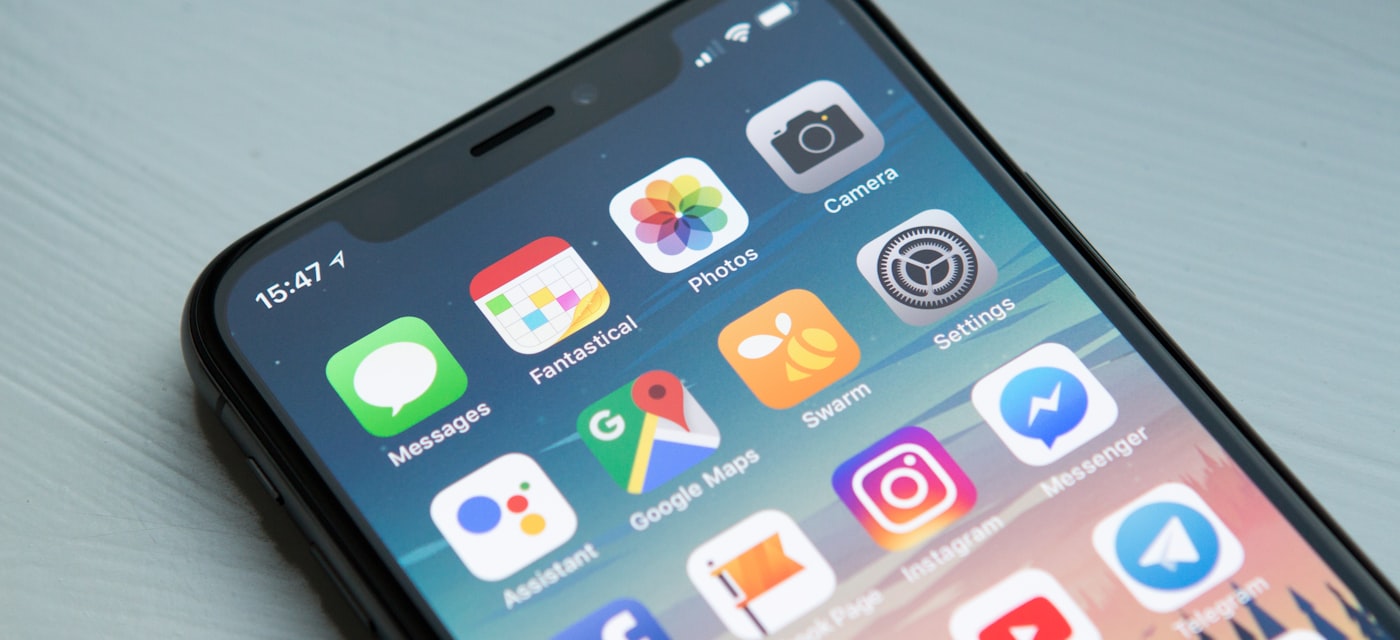
自 iOS 14 起,蘋果允許 App 將小工具放到主畫面上。手電筒小工具就擺在你的主畫面上,隨時看得到,隨時一點就用。不必解鎖、不必滑動,也不必在選單裡翻找。
手電筒小工具的優點
- 立即可用——在主畫面或鎖定畫面上點一下即可。
- 不必滑動——比控制中心更快。
- 可自訂——部分 App 讓你選擇小工具的功能(LED 燈、螢幕補光、SOS)。
- 與其他小工具並存——自然融入你的主畫面版面。
我們的推薦:OneTap - Flashlight & SOS
OneTap - Flashlight & SOS 內含一個主畫面小工具,點一下就能開啟手電筒。沒有廣告、沒有延遲,也不需要連上網路。
- 一點即亮的小工具——iPhone 上最快的手電筒開啟方式。
- LED 手電筒 + 螢幕補光——自由選擇照明模式。
- SOS 與閃爍——在 App 內即可使用。
- 自動關閉計時器——設定一次,之後不必再管。
- 無廣告、無追蹤——純粹的實用工具。
下載 iPhone 版 OneTap,把小工具加到你的主畫面上。
如何加入手電筒小工具
- 從 App Store 安裝 OneTap - Flashlight & SOS。
- 長按主畫面,直到圖示開始晃動。
- 點一下左上角的 + 按鈕。
- 搜尋 OneTap,並選擇小工具尺寸。
- 點一下「加入小工具」,然後把它放到你喜歡的位置。
這樣就完成了。從今以後,你的手電筒永遠只差一次點按。
其他格式: Markdown · Text · JSON · EPUB · JATS XML · BibTeX · RIS · CSL-JSON
授權條款: CC BY 4.0