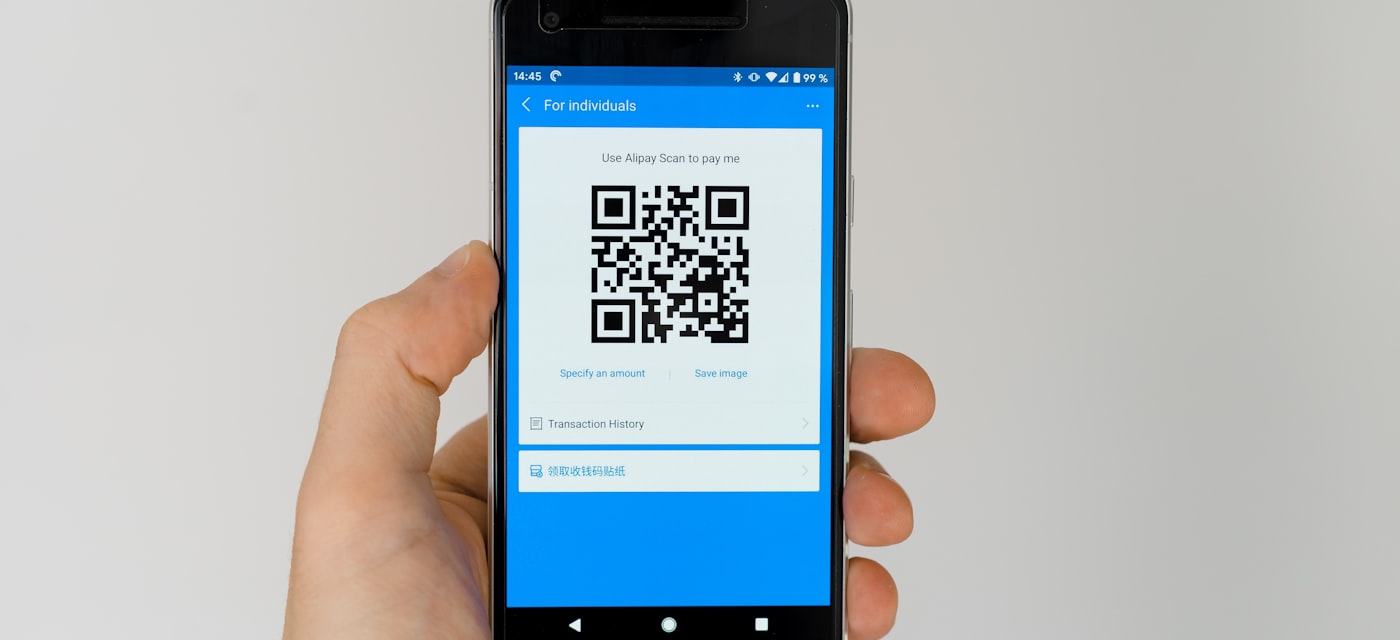
QR Code 無處不在——餐廳菜單、產品包裝、活動門票、廣告甚至名片上都有。這些小小的方形圖案可以儲存網址、聯絡資訊、Wi-Fi 憑證等各種資料。無論您使用的是 iPhone、Android 手機還是電腦,只要掌握了方法,掃描 QR Code 只需幾秒鐘。
什麼是 QR Code?
QR Code(Quick Response 快速回應碼)是一種可以儲存多種資料類型的二維條碼。與傳統條碼不同,QR Code 可以包含數千個字元,包括連結、文字、電話號碼等。它由 Denso Wave 於1994年為汽車產業發明,但此後已成為快速分享資訊的通用工具。
如何在 iPhone 上掃描 QR Code
Apple 將 QR Code 掃描功能直接整合到 iPhone 的相機 App 中,使用起來非常簡單:
- 在 iPhone 上開啟相機 App。
- 將鏡頭對準 QR Code,使其出現在觀景窗中。
- 螢幕頂部會出現通知橫幅——點擊即可開啟連結或執行動作。
提示:確保 QR Code 掃描功能已啟用。前往設定 → 相機,開啟掃描 QR Code。
如果您的 iPhone 相機在掃描某些 QR Code 時遇到困難——例如小型代碼、低對比度印刷品或螢幕上顯示的代碼——專用掃描 App 可以幫助解決。QR Code Reader Without Ads 專為應對這些棘手情況而設計,採用先進的解碼演算法和簡潔無廣告的介面。
如何在 Android 上掃描 QR Code
大多數現代 Android 手機都內建了 QR Code 掃描器,但方法因製造商而異:
原生 Android 和 Google Pixel
- 開啟相機 App。
- 對準 QR Code。
- 點擊螢幕上顯示的連結。
Samsung Galaxy
- 向下滑動開啟快速設定。
- 點擊 QR 掃描器圖塊。
- 將相機對準代碼,點擊結果。
Google Lens
- 從 Google App 或相機開啟 Google Lens。
- 對準 QR Code。
- 點擊偵測到的連結或動作。
如果您想在 Android 上獲得更可靠、功能更豐富的體驗,請試試 QR Code Reader Without Ads。它提供快速掃描、掃描記錄,即使在困難條件下也能出色運作。
如何從截圖或照片中掃描 QR Code
有時 QR Code 已經在您的螢幕上——截圖、儲存的圖片或文件中。以下是無需第二台裝置即可掃描的方法:
iPhone(iOS 16+)
- 在照片中開啟圖片。
- 使用原況文字——長按圖片中的 QR Code。
- 如果偵測到,將顯示一個可以點擊開啟的連結。
或者,QR Code Reader Without Ads 允許您從照片圖庫匯入任何圖片,並即時解碼其中的 QR Code。
Android
- 開啟 Google Lens。
- 從圖庫中選擇圖片。
- Google Lens 會偵測並解碼 QR Code。
PC 和 Mac
在電腦上,您可以使用網頁版 QR Code 讀取器。只需將截圖或圖片檔案上傳到受信任的線上 QR 掃描器,它就會為您解碼內容。一些瀏覽器擴充功能也提供此功能。
何時使用專用 QR Code 掃描 App
雖然內建相機掃描器可以處理基本的 QR Code,但在以下幾種情況下專用 App 更為出色:
- 從截圖和照片中掃描——直接從圖庫匯入圖片。
- 掃描記錄——記錄您掃描過的每個 QR Code,方便日後查閱。
- 低光照條件——先進的影像處理技術有助於在昏暗環境中讀取代碼。
- 安全掃描——在開啟連結前預覽網址,避免釣魚網站。
- 批次掃描——快速連續掃描多個代碼,無需等待。
QR Code Reader Without Ads 滿足以上所有需求。它同時支援 iPhone 和 Android,正如其名,完全沒有廣告——沒有橫幅、沒有彈出視窗、沒有干擾。
QR Code 掃描故障排除
如果 QR Code 無法掃描,請嘗試以下解決方法:
- 清潔相機鏡頭——污漬和指紋可能會干擾掃描。
- 改善光線——確保 QR Code 光照充足。避免反光和陰影。
- 調整距離——將手機保持在距 QR Code 約15-25公分(6-10英寸)的位置。太近或太遠都可能導致問題。
- 檢查代碼本身——損壞、褪色或部分遮蔽的 QR Code 可能無法正確掃描。
- 嘗試其他掃描器——如果內建掃描器失敗,像 QR Code Reader Without Ads 這樣的專用 App 憑藉更先進的解碼技術往往能夠成功。
QR Code 安全提示
QR Code 雖然方便,但也可能被惡意利用。請遵循以下安全提示:
- 警惕釣魚攻擊——點擊前務必檢查網址預覽。如果 QR Code 指向可疑或陌生的網站,請勿繼續存取。
- 警惕貼紙替換——騙子有時會在公共場所將假 QR Code 貼在真 QR Code 上面。如果貼紙看起來像是後來黏上去的,請保持警惕。
- 避免自動下載——QR Code 不應在未經您許可的情況下觸發檔案下載。如果發生這種情況,請立即取消並掃描裝置查找惡意軟體。
使用具有網址預覽功能的掃描器(如 QR Code Reader Without Ads)可以提供額外的保護,讓您在開啟連結之前確切看到連結的目標位址。
總結
2026年,掃描 QR Code 比以往任何時候都更簡單。您的 iPhone 或 Android 手機可能已經有一個隨時可用的內建掃描器。但如果您想要最佳體驗——可靠的掃描、掃描記錄、截圖解碼、安全預覽和零廣告——請立即下載適用於 iPhone 或 Android 的 QR Code Reader Without Ads。它是您能找到的最快速、最簡潔、最可靠的 QR 掃描器。