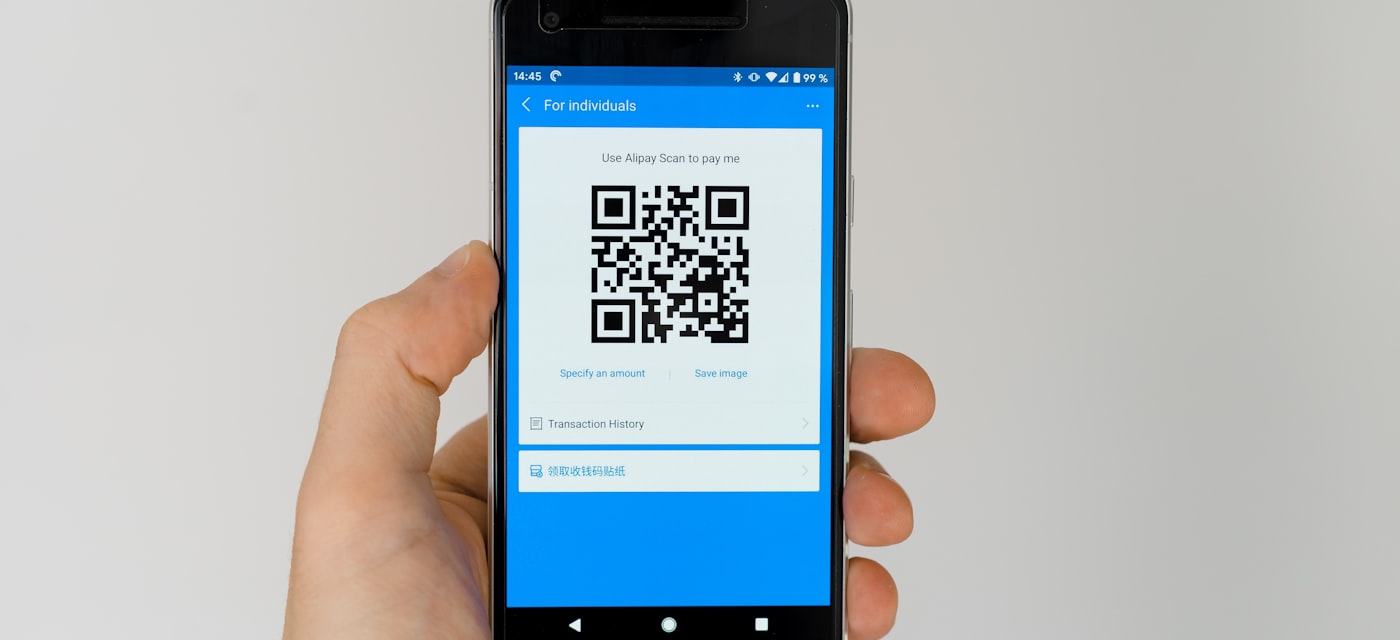
Mã QR có ở khắp nơi — trên thực đơn nhà hàng, bao bì sản phẩm, vé sự kiện, quảng cáo và thậm chí cả danh thiếp. Những hình vuông nhỏ này lưu trữ URL, thông tin liên hệ, thông tin đăng nhập Wi-Fi và nhiều hơn nữa. Dù bạn đang sử dụng iPhone, điện thoại Android hay máy tính, việc quét mã QR chỉ mất vài giây khi bạn biết cách.
Mã QR là gì?
Mã QR (Quick Response - Phản hồi nhanh) là một loại mã vạch hai chiều có thể lưu trữ nhiều loại dữ liệu khác nhau. Không giống như mã vạch truyền thống, mã QR có thể chứa hàng nghìn ký tự, bao gồm liên kết, văn bản, số điện thoại và hơn thế nữa. Chúng được phát minh vào năm 1994 bởi Denso Wave cho ngành công nghiệp ô tô, nhưng từ đó đã trở thành công cụ phổ biến để chia sẻ thông tin nhanh chóng.
Cách quét mã QR trên iPhone
Apple đã tích hợp tính năng quét mã QR trực tiếp vào ứng dụng Camera của iPhone, giúp việc này trở nên cực kỳ dễ dàng:
- Mở ứng dụng Camera trên iPhone.
- Hướng camera vào mã QR để nó xuất hiện trong khung ngắm.
- Một banner thông báo sẽ xuất hiện ở phía trên màn hình — chạm vào để mở liên kết hoặc hành động.
Mẹo: Đảm bảo tính năng quét mã QR đã được bật. Vào Cài đặt → Camera và bật Quét mã QR.
Nếu camera iPhone gặp khó khăn với một số mã QR — ví dụ mã nhỏ, bản in độ tương phản thấp hoặc mã hiển thị trên màn hình — một ứng dụng quét chuyên dụng có thể giúp ích. QR Code Reader Without Ads được thiết kế để xử lý những tình huống khó khăn này với thuật toán giải mã tiên tiến và giao diện sạch sẽ, không có quảng cáo.
Cách quét mã QR trên Android
Hầu hết các điện thoại Android hiện đại đều có trình quét mã QR tích hợp, mặc dù phương pháp khác nhau tùy theo nhà sản xuất:
Stock Android & Google Pixel
- Mở ứng dụng Camera.
- Hướng vào mã QR.
- Chạm vào liên kết xuất hiện trên màn hình.
Samsung Galaxy
- Vuốt xuống để mở Cài đặt nhanh.
- Chạm vào ô Quét QR.
- Hướng camera vào mã và chạm vào kết quả.
Google Lens
- Mở Google Lens từ ứng dụng Google hoặc camera.
- Hướng vào mã QR.
- Chạm vào liên kết hoặc hành động được phát hiện.
Để có trải nghiệm đáng tin cậy và nhiều tính năng hơn trên Android, hãy thử QR Code Reader Without Ads. Ứng dụng cung cấp quét nhanh, lịch sử quét và hoạt động tốt ngay cả trong điều kiện khó khăn.
Cách quét mã QR từ ảnh chụp màn hình hoặc ảnh
Đôi khi mã QR đã có sẵn trên màn hình của bạn — trong ảnh chụp màn hình, hình ảnh đã lưu hoặc tài liệu. Đây là cách quét mà không cần thiết bị thứ hai:
iPhone (iOS 16+)
- Mở hình ảnh trong Ảnh.
- Sử dụng Live Text — chạm và giữ vào mã QR trong hình ảnh.
- Nếu được phát hiện, một liên kết sẽ xuất hiện để bạn chạm vào và mở.
Ngoài ra, QR Code Reader Without Ads cho phép bạn nhập bất kỳ hình ảnh nào từ thư viện ảnh và giải mã ngay lập tức các mã QR trong đó.
Android
- Mở Google Lens.
- Chọn hình ảnh từ thư viện.
- Google Lens sẽ phát hiện và giải mã mã QR.
PC & Mac
Trên máy tính, bạn có thể sử dụng trình đọc mã QR trực tuyến. Chỉ cần tải ảnh chụp màn hình hoặc tệp hình ảnh lên trình quét QR trực tuyến đáng tin cậy, và nó sẽ giải mã nội dung cho bạn. Một số tiện ích mở rộng trình duyệt cũng cung cấp chức năng này.
Khi nào nên sử dụng ứng dụng quét mã QR chuyên dụng
Mặc dù trình quét camera tích hợp hoạt động với các mã QR cơ bản, ứng dụng chuyên dụng tốt hơn trong nhiều tình huống:
- Quét từ ảnh chụp màn hình và ảnh — Nhập hình ảnh trực tiếp từ thư viện.
- Lịch sử quét — Lưu lại bản ghi của mọi mã bạn đã quét để tham khảo sau.
- Điều kiện ánh sáng yếu — Xử lý hình ảnh tiên tiến giúp đọc mã trong môi trường tối.
- Quét bảo mật — Xem trước URL trước khi mở để tránh các trang web lừa đảo.
- Quét hàng loạt — Quét nhiều mã nhanh chóng mà không bị chậm trễ.
QR Code Reader Without Ads đáp ứng tất cả các yêu cầu này. Có sẵn cho cả iPhone và Android, và đúng như tên gọi, hoàn toàn không có quảng cáo — không banner, không pop-up, không gián đoạn.
Khắc phục sự cố quét mã QR
Nếu mã QR không quét được, hãy thử các cách khắc phục sau:
- Lau sạch ống kính camera — Vết bẩn và dấu vân tay có thể cản trở việc quét.
- Cải thiện ánh sáng — Đảm bảo mã QR được chiếu sáng đầy đủ. Tránh chói và bóng.
- Điều chỉnh khoảng cách — Giữ điện thoại cách mã khoảng 15–25 cm (6–10 inch). Quá gần hoặc quá xa đều có thể gây ra vấn đề.
- Kiểm tra mã — Mã QR bị hỏng, phai màu hoặc bị che một phần có thể không quét được đúng cách.
- Thử trình quét khác — Nếu trình quét tích hợp thất bại, ứng dụng chuyên dụng như QR Code Reader Without Ads thường thành công nhờ giải mã tiên tiến hơn.
Mẹo an toàn khi dùng mã QR
Mã QR rất tiện lợi, nhưng cũng có thể bị sử dụng với mục đích xấu. Hãy an toàn với các mẹo sau:
- Cẩn thận với lừa đảo — Luôn kiểm tra bản xem trước URL trước khi chạm. Nếu mã QR dẫn đến trang web đáng ngờ hoặc không quen thuộc, đừng tiếp tục.
- Cẩn thận với thay đổi nhãn dán — Kẻ lừa đảo đôi khi dán mã QR giả lên mã thật ở nơi công cộng. Nếu nhãn dán trông như được dán đè lên, hãy cẩn thận.
- Tránh tải xuống tự động — Mã QR không bao giờ nên kích hoạt tải xuống tệp mà không có sự cho phép của bạn. Nếu điều đó xảy ra, hãy hủy ngay và quét thiết bị để tìm phần mềm độc hại.
Sử dụng trình quét có tính năng xem trước URL, như QR Code Reader Without Ads, bổ sung thêm một lớp bảo vệ bằng cách cho phép bạn xem chính xác liên kết dẫn đến đâu trước khi mở.
Kết luận
Quét mã QR đơn giản hơn bao giờ hết vào năm 2026. iPhone hoặc điện thoại Android của bạn có lẽ đã có sẵn trình quét tích hợp. Nhưng để có trải nghiệm tốt nhất — quét đáng tin cậy, lịch sử quét, giải mã ảnh chụp màn hình, xem trước bảo mật và không có quảng cáo — hãy tải QR Code Reader Without Ads cho iPhone hoặc Android ngay hôm nay. Đây là trình quét QR nhanh nhất, sạch nhất và đáng tin cậy nhất mà bạn sẽ tìm thấy.