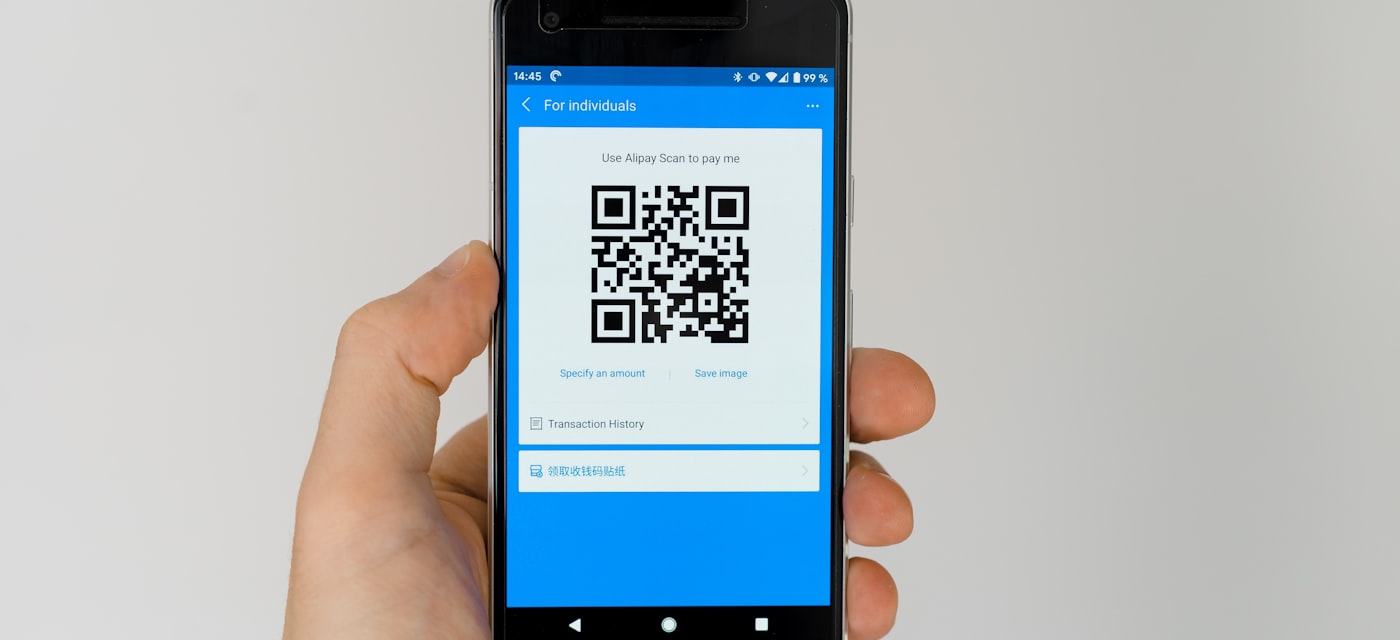
QR kodları her yerde — restoran menülerinde, ürün ambalajlarında, etkinlik biletlerinde, reklamlarda ve hatta kartvizitlerde. Bu küçük kare desenler URL'leri, iletişim bilgilerini, Wi-Fi kimlik bilgilerini ve çok daha fazlasını depolar. iPhone, Android telefon veya bilgisayar kullanıyor olun, nasıl yapılacağını bildiğinizde bir QR kodu taramak sadece birkaç saniye sürer.
QR Kod Nedir?
QR (Quick Response - Hızlı Yanıt) kodu, çeşitli veri türlerini depolayabilen iki boyutlu bir barkodtur. Geleneksel barkodların aksine, QR kodları bağlantılar, metin, telefon numaraları ve daha fazlası dahil olmak üzere binlerce karakter içerebilir. 1994 yılında Denso Wave tarafından otomotiv endüstrisi için icat edilmiş, ancak o zamandan beri bilgi paylaşımı için evrensel bir araç haline gelmiştir.
iPhone'da QR Kod Nasıl Taranır
Apple, QR kod taramayı doğrudan iPhone'un Kamera uygulamasına entegre ederek inanılmaz derecede kolay hale getirmiştir:
- iPhone'unuzda Kamera uygulamasını açın.
- Kamerayı QR koda doğrultun, vizörde görünmesini sağlayın.
- Ekranın üst kısmında bir bildirim afişi görünecektir — bağlantıyı veya eylemi açmak için üzerine dokunun.
İpucu: QR kod taramanın etkin olduğundan emin olun. Ayarlar → Kamera bölümüne gidin ve QR Kodları Tara seçeneğini açın.
iPhone kameranız belirli QR kodlarla zorlanıyorsa — örneğin küçük kodlar, düşük kontrastlı baskılar veya ekranlarda gösterilen kodlar — özel bir tarayıcı uygulama yardımcı olabilir. QR Code Reader Without Ads, gelişmiş kod çözme algoritmaları ve temiz, reklamsız bir arayüzle bu zorlu durumları ele almak üzere tasarlanmıştır.
Android'de QR Kod Nasıl Taranır
Modern Android telefonların çoğu yerleşik bir QR kod tarayıcı içerir, ancak yöntem üreticiye göre değişir:
Stock Android ve Google Pixel
- Kamera uygulamasını açın.
- QR koda doğrultun.
- Ekranda görünen bağlantıya dokunun.
Samsung Galaxy
- Hızlı Ayarlar'ı açmak için aşağı kaydırın.
- QR Tarayıcı kutucuğuna dokunun.
- Kamerayı koda doğrultun ve sonuca dokunun.
Google Lens
- Google uygulamasından veya kameranızdan Google Lens'i açın.
- QR koda doğrultun.
- Algılanan bağlantıya veya eyleme dokunun.
Android'de daha güvenilir ve zengin özelliklere sahip bir deneyim için QR Code Reader Without Ads'ı deneyin. Hızlı tarama, tarama geçmişi sunar ve zor koşullarda bile mükemmel çalışır.
Ekran Görüntüsü veya Fotoğraftan QR Kod Nasıl Taranır
Bazen QR kod zaten ekranınızdadır — bir ekran görüntüsünde, kayıtlı bir resimde veya belgede. İkinci bir cihaz olmadan nasıl tarayacağınız:
iPhone (iOS 16+)
- Fotoğraflar'da resmi açın.
- Canlı Metin'i kullanın — resimdeki QR koda basılı tutun.
- Algılanırsa, açmak için dokunabileceğiniz bir bağlantı görünecektir.
Alternatif olarak, QR Code Reader Without Ads fotoğraf kitaplığınızdan herhangi bir resmi içe aktarmanıza ve içindeki QR kodları anında çözmenize olanak tanır.
Android
- Google Lens'i açın.
- Galerinizden resmi seçin.
- Google Lens QR kodu algılayıp çözecektir.
PC ve Mac
Bilgisayarda web tabanlı QR kod okuyucuları kullanabilirsiniz. Ekran görüntüsünü veya resim dosyasını güvenilir bir çevrimiçi QR tarayıcıya yükleyin, içeriği sizin için çözecektir. Bazı tarayıcı eklentileri de bu işlevselliği sunar.
Özel QR Kod Tarayıcı Uygulama Ne Zaman Kullanılmalı
Yerleşik kamera tarayıcıları temel QR kodlar için çalışsa da, özel bir uygulama birçok durumda daha iyidir:
- Ekran görüntüleri ve fotoğraflardan tarama — Galeriden doğrudan resim içe aktarın.
- Tarama geçmişi — Daha sonra başvurmak üzere taradığınız her kodun kaydını tutun.
- Düşük ışık koşulları — Gelişmiş görüntü işleme, karanlık ortamlarda kodları okumaya yardımcı olur.
- Güvenlik taraması — Kimlik avı sitelerinden kaçınmak için URL'leri açmadan önce önizleyin.
- Toplu tarama — Gecikme olmadan birden fazla kodu hızlıca tarayın.
QR Code Reader Without Ads tüm bu gereksinimleri karşılar. Hem iPhone hem de Android için mevcuttur ve adından da anlaşılacağı gibi tamamen reklamsızdır — banner yok, açılır pencere yok, kesinti yok.
QR Kod Tarama Sorunlarını Giderme
Bir QR kod taranmıyorsa, şu çözümleri deneyin:
- Kamera lensinizi temizleyin — Lekeler ve parmak izleri taramayı engelleyebilir.
- Aydınlatmayı iyileştirin — QR kodun iyi aydınlatıldığından emin olun. Parlama ve gölgelerden kaçının.
- Mesafeyi ayarlayın — Telefonunuzu koddan yaklaşık 15-25 cm (6-10 inç) uzaklıkta tutun. Çok yakın veya çok uzak sorunlara neden olabilir.
- Kodun kendisini kontrol edin — Hasarlı, solmuş veya kısmen kapatılmış QR kodlar düzgün taranmayabilir.
- Farklı bir tarayıcı deneyin — Yerleşik tarayıcı başarısız olursa, QR Code Reader Without Ads gibi özel bir uygulama, daha gelişmiş kod çözme sayesinde genellikle başarılı olur.
QR Kod Güvenlik İpuçları
QR kodları kullanışlıdır, ancak kötü amaçlı olarak da kullanılabilir. Bu ipuçlarıyla güvende kalın:
- Kimlik avına dikkat edin — Dokunmadan önce her zaman URL önizlemesini kontrol edin. Bir QR kod şüpheli veya tanımadığınız bir siteye yönlendiriyorsa, devam etmeyin.
- Çıkartma değişikliklerine dikkat edin — Dolandırıcılar bazen halka açık yerlerde gerçek QR kodların üzerine sahte kodlar yapıştırır. Bir çıkartma üzerine eklenmiş gibi görünüyorsa dikkatli olun.
- Otomatik indirmelerden kaçının — Bir QR kod asla izniniz olmadan dosya indirmesi başlatmamalıdır. Başlatırsa, derhal iptal edin ve cihazınızı kötü amaçlı yazılım için tarayın.
QR Code Reader Without Ads gibi URL önizleme özelliklerine sahip bir tarayıcı kullanmak, bir bağlantının nereye gittiğini açmadan önce tam olarak görmenizi sağlayarak ekstra bir koruma katmanı ekler.
Sonuç
QR kodları taramak 2026'da her zamankinden daha kolay. iPhone veya Android telefonunuzda muhtemelen zaten kullanıma hazır yerleşik bir tarayıcı var. Ancak en iyi deneyim için — güvenilir tarama, tarama geçmişi, ekran görüntüsü çözme, güvenlik önizlemeleri ve sıfır reklam — bugün iPhone veya Android için QR Code Reader Without Ads'ı indirin. Bulabileceğiniz en hızlı, en temiz ve en güvenilir QR tarayıcıdır.