Fener widget'ı neden Kontrol Merkezi'nden üstün
iPhone'da feneri açmanın varsayılan yolu Kontrol Merkezi'ni açmaktır: sağ üst köşeden aşağı kaydırın (eski modellerde aşağıdan yukarı) ve fener simgesine dokunun. İşe yarar, ancak iki adım ve hassas bir kaydırma gerektirir. Ana ekran widget'ı kaydırmayı tamamen ortadan kaldırır. Tek dokunuş, ışık yanar.
iPhone fener widget'ları nasıl çalışır
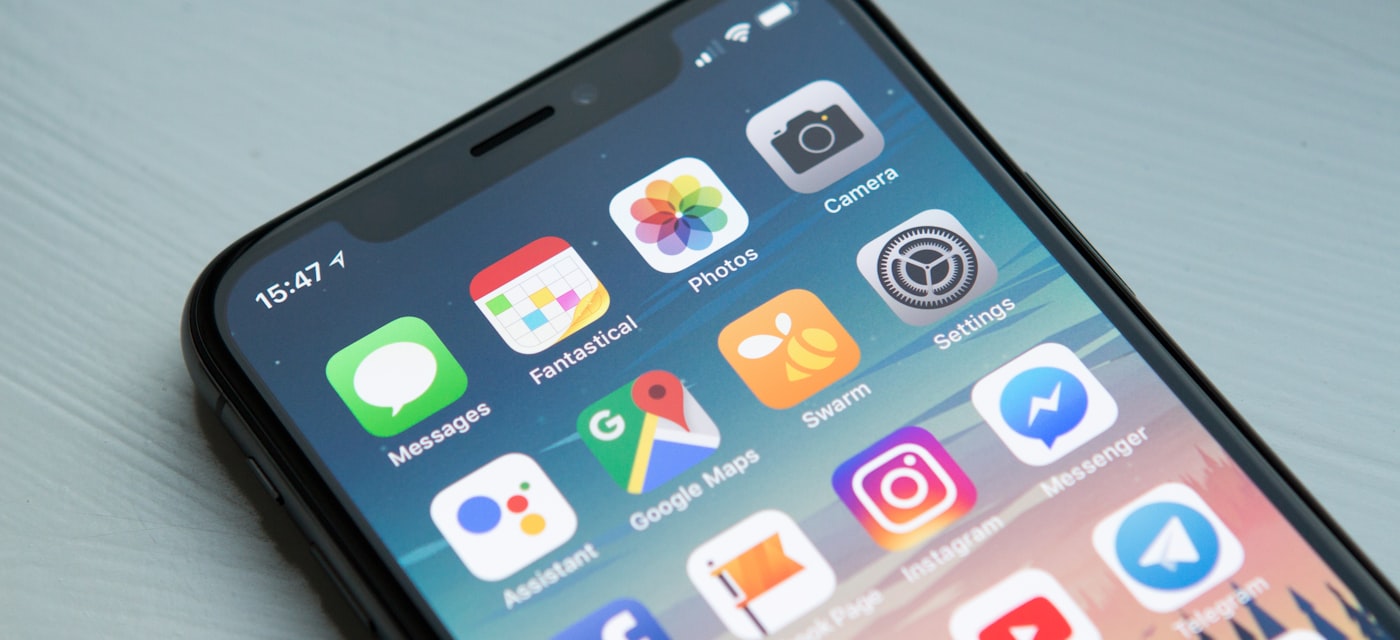
iOS 14'ten bu yana Apple, uygulamaların ana ekrana widget yerleştirmesine izin veriyor. Bir fener widget'ı doğrudan ana ekranınızda durur; her zaman görünür, her zaman tek dokunuş uzaklıkta. Kilit açmak yok, kaydırmak yok, menülerde dolaşmak yok.
Fener widget'ının avantajları
- Anında erişim — ana ekrandan veya kilit ekranından tek dokunuş.
- Kaydırmaya gerek yok — Kontrol Merkezi'nden daha hızlı.
- Özelleştirilebilir — bazı uygulamalar widget'ın ne yapacağını seçmenize izin verir (LED, ekran ışığı, SOS).
- Diğer widget'larla birlikte çalışır — ana ekran düzeninize doğal olarak uyum sağlar.
Seçimimiz: OneTap - Flashlight & SOS
OneTap - Flashlight & SOS, feneri tek dokunuşla etkinleştiren bir ana ekran widget'ı içerir. Reklam yok, gecikme yok, internet bağlantısı gerekmez.
- Tek dokunuşluk widget — iPhone'daki en hızlı fener açma yöntemi.
- LED fener + ekran ışığı — ışık modunuzu seçin.
- SOS ve stroboskop — uygulamadan erişilebilir.
- Otomatik kapanma zamanlayıcısı — ayarlayın ve unutun.
- Reklam yok, takip yok — saf kullanışlılık.
iPhone için OneTap'i indirin ve widget'ı ana ekranınıza ekleyin.
Fener widget'ı nasıl eklenir
- App Store'dan OneTap - Flashlight & SOS uygulamasını yükleyin.
- Simgeler titremeye başlayana kadar ana ekrana basılı tutun.
- Sol üst köşedeki + düğmesine dokunun.
- OneTap'i arayın ve widget boyutunu seçin.
- Widget Ekle'ye dokunun ve istediğiniz yere yerleştirin.
Hepsi bu. Feneriniz artık her zaman tek dokunuş uzaklıkta.
Diğer biçimler: Markdown · Text · JSON · EPUB · JATS XML · BibTeX · RIS · CSL-JSON
Lisans: CC BY 4.0