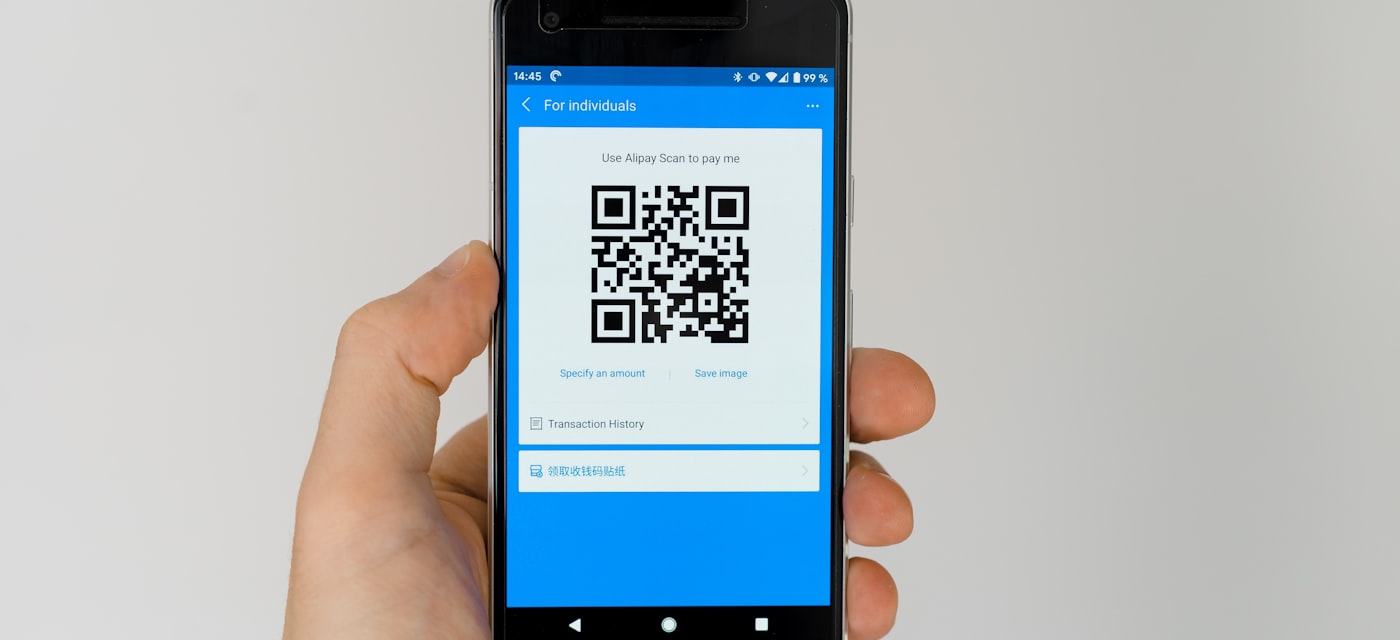
QR-коды повсюду — в меню ресторанов, на упаковке продуктов, билетах на мероприятия, в рекламе и даже на визитных карточках. Эти маленькие квадратные узоры хранят URL-адреса, контактную информацию, учётные данные Wi-Fi и многое другое. Независимо от того, используете ли вы iPhone, телефон Android или компьютер, сканирование QR-кода занимает всего несколько секунд, когда вы знаете, как это делать.
Что такое QR-код?
QR-код (Quick Response — быстрый отклик) — это двумерный штрих-код, способный хранить различные типы данных. В отличие от традиционных штрих-кодов, QR-коды могут содержать тысячи символов, включая ссылки, текст, номера телефонов и другое. Они были изобретены в 1994 году компанией Denso Wave для автомобильной промышленности, но с тех пор стали универсальным инструментом для быстрого обмена информацией.
Как сканировать QR-код на iPhone
Apple встроила сканирование QR-кодов непосредственно в приложение «Камера» iPhone, что делает это невероятно простым:
- Откройте приложение Камера на вашем iPhone.
- Наведите камеру на QR-код так, чтобы он появился в видоискателе.
- Вверху экрана появится баннер с уведомлением — нажмите на него, чтобы открыть ссылку или действие.
Совет: Убедитесь, что сканирование QR-кодов включено. Перейдите в Настройки → Камера и включите Сканирование QR-кодов.
Если камера вашего iPhone не справляется с определёнными QR-кодами — например, маленькими кодами, печатью с низким контрастом или кодами, отображаемыми на экранах — специализированное приложение-сканер может помочь. QR Code Reader Without Ads разработан для обработки таких сложных ситуаций с помощью продвинутых алгоритмов декодирования и чистого интерфейса без рекламы.
Как сканировать QR-код на Android
Большинство современных Android-телефонов имеют встроенный сканер QR-кодов, хотя метод зависит от производителя:
Stock Android и Google Pixel
- Откройте приложение Камера.
- Наведите его на QR-код.
- Нажмите на ссылку, которая появится на экране.
Samsung Galaxy
- Проведите вниз, чтобы открыть Быстрые настройки.
- Нажмите на плитку QR-сканер.
- Наведите камеру на код и нажмите на результат.
Google Lens
- Откройте Google Lens из приложения Google или камеры.
- Наведите его на QR-код.
- Нажмите на обнаруженную ссылку или действие.
Для более надёжного и функционального опыта на Android попробуйте QR Code Reader Without Ads. Он предлагает быстрое сканирование, историю сканирований и отлично работает даже в сложных условиях.
Как сканировать QR-код со скриншота или фотографии
Иногда QR-код уже на вашем экране — в скриншоте, сохранённом изображении или документе. Вот как сканировать его без второго устройства:
iPhone (iOS 16+)
- Откройте изображение в Фото.
- Используйте Живой текст — нажмите и удерживайте QR-код на изображении.
- Если код распознан, появится ссылка, которую можно нажать для открытия.
Также QR Code Reader Without Ads позволяет импортировать любое изображение из фотобиблиотеки и мгновенно декодировать содержащиеся в нём QR-коды.
Android
- Откройте Google Lens.
- Выберите изображение из галереи.
- Google Lens обнаружит и декодирует QR-код.
ПК и Mac
На компьютере можно использовать онлайн-считыватели QR-кодов. Просто загрузите скриншот или файл изображения в надёжный онлайн-сканер QR, и он декодирует содержимое за вас. Некоторые расширения браузера также предлагают эту функцию.
Когда использовать специализированное приложение для сканирования QR-кодов
Хотя встроенные сканеры камеры справляются с базовыми QR-кодами, специализированное приложение лучше в нескольких ситуациях:
- Сканирование со скриншотов и фотографий — Импортируйте изображения прямо из галереи.
- История сканирований — Ведите записи каждого отсканированного кода для последующего просмотра.
- Условия слабого освещения — Продвинутая обработка изображений помогает считывать коды в тёмных условиях.
- Сканирование безопасности — Предварительный просмотр URL-адресов перед открытием для защиты от фишинговых сайтов.
- Пакетное сканирование — Быстрое сканирование нескольких кодов без задержек.
QR Code Reader Without Ads соответствует всем этим требованиям. Он доступен как для iPhone, так и для Android, и, как следует из названия, полностью свободен от рекламы — никаких баннеров, всплывающих окон и прерываний.
Устранение проблем со сканированием QR-кодов
Если QR-код не сканируется, попробуйте эти решения:
- Протрите объектив камеры — Пятна и отпечатки пальцев могут мешать сканированию.
- Улучшите освещение — Убедитесь, что QR-код хорошо освещён. Избегайте бликов и теней.
- Отрегулируйте расстояние — Держите телефон на расстоянии около 15–25 см (6–10 дюймов) от кода. Слишком близко или слишком далеко может вызвать проблемы.
- Проверьте сам код — Повреждённые, выцветшие или частично закрытые QR-коды могут не сканироваться правильно.
- Попробуйте другой сканер — Если встроенный сканер не справляется, специализированное приложение, такое как QR Code Reader Without Ads, часто успешно справляется благодаря более продвинутому декодированию.
Советы по безопасности QR-кодов
QR-коды удобны, но их также могут использовать злоумышленники. Оставайтесь в безопасности с этими советами:
- Остерегайтесь фишинга — Всегда проверяйте предварительный просмотр URL перед нажатием. Если QR-код ведёт на подозрительный или незнакомый сайт, не переходите по нему.
- Остерегайтесь подмены наклеек — Мошенники иногда наклеивают поддельные QR-коды поверх настоящих в общественных местах. Если наклейка выглядит так, будто её наклеили сверху, будьте осторожны.
- Избегайте автоматических загрузок — QR-код никогда не должен инициировать загрузку файла без вашего разрешения. Если это произошло, немедленно отмените и проверьте устройство на наличие вредоносного ПО.
Использование сканера с функцией предварительного просмотра URL, такого как QR Code Reader Without Ads, добавляет дополнительный уровень защиты, позволяя увидеть, куда ведёт ссылка, прежде чем её открыть.
Заключение
Сканировать QR-коды в 2026 году проще, чем когда-либо. Ваш iPhone или Android-телефон, вероятно, уже имеет встроенный сканер, готовый к работе. Но для лучшего опыта — надёжное сканирование, история сканирований, декодирование скриншотов, предварительный просмотр безопасности и ноль рекламы — скачайте QR Code Reader Without Ads для iPhone или Android сегодня. Это самый быстрый, чистый и надёжный QR-сканер, который вы найдёте.