Почему виджет фонарика лучше Пункта управления
На iPhone стандартный способ включить фонарик — открыть Пункт управления: провести пальцем вниз от правого верхнего угла (или вверх на старых моделях) и нажать на значок фонарика. Это работает, но требует двух действий и точного жеста. Виджет на домашнем экране полностью избавляет от свайпа. Одно касание — и свет включён.
Как работают виджеты фонарика на iPhone
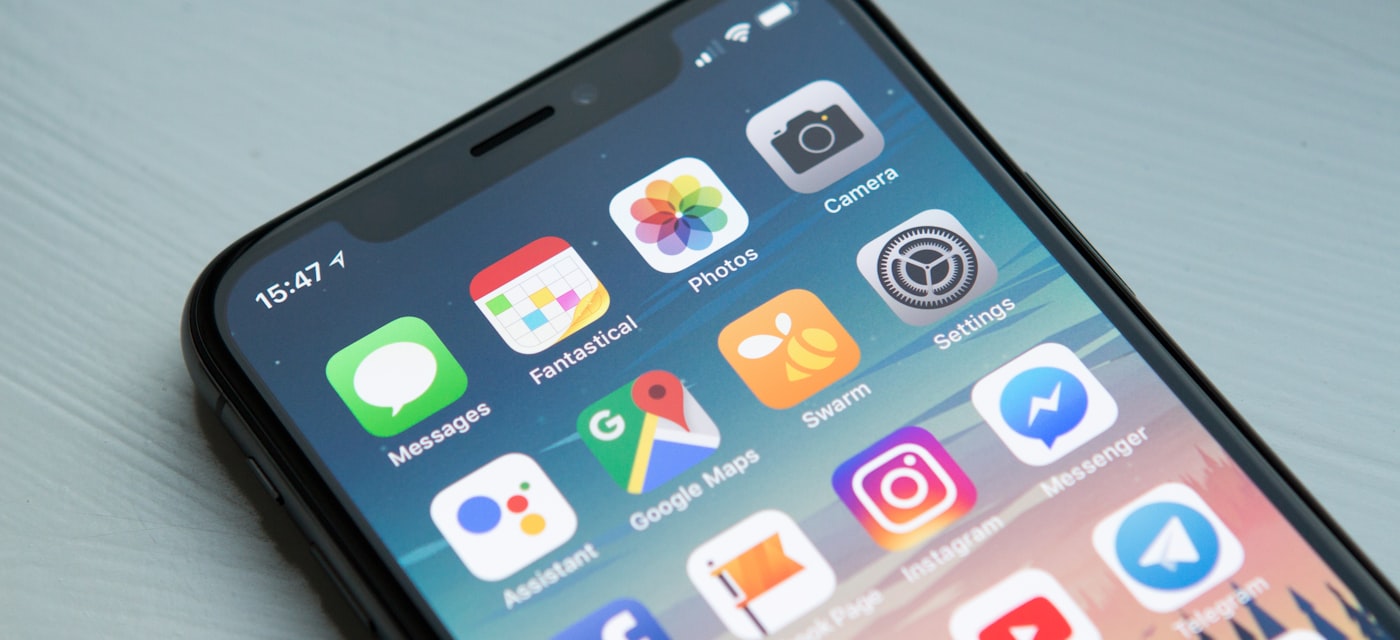
Начиная с iOS 14 Apple разрешает приложениям размещать виджеты на домашнем экране. Виджет фонарика находится прямо на вашем главном экране, всегда на виду и всегда в одном касании. Без разблокировки, без свайпов, без блужданий по меню.
Преимущества виджета фонарика
- Мгновенный доступ — одно касание с домашнего экрана или экрана блокировки.
- Свайп не нужен — быстрее, чем Пункт управления.
- Настраиваемость — некоторые приложения позволяют выбрать, что делает виджет (светодиод, свет экрана, SOS).
- Совместим с другими виджетами — естественно вписывается в оформление вашего домашнего экрана.
Наш выбор: OneTap - Flashlight & SOS
OneTap - Flashlight & SOS включает виджет для домашнего экрана, который активирует фонарик одним касанием. Без рекламы, без задержек и без подключения к интернету.
- Виджет в одно касание — самое быстрое включение фонарика на iPhone.
- Светодиодный фонарик и свет экрана — выберите режим освещения.
- SOS и стробоскоп — доступны в приложении.
- Таймер автоотключения — настройте и забудьте.
- Без рекламы и слежки — чистая польза.
Скачайте OneTap для iPhone и добавьте виджет на домашний экран.
Как добавить виджет фонарика
- Установите OneTap - Flashlight & SOS из App Store.
- Нажмите и удерживайте палец на домашнем экране, пока значки не начнут покачиваться.
- Нажмите кнопку + в левом верхнем углу.
- Найдите OneTap и выберите размер виджета.
- Нажмите «Добавить виджет» и разместите его там, где вам удобно.
Вот и всё. Теперь ваш фонарик всегда в одном касании.
Другие форматы: Markdown · Text · JSON · EPUB · JATS XML · BibTeX · RIS · CSL-JSON
Лицензия: CC BY 4.0