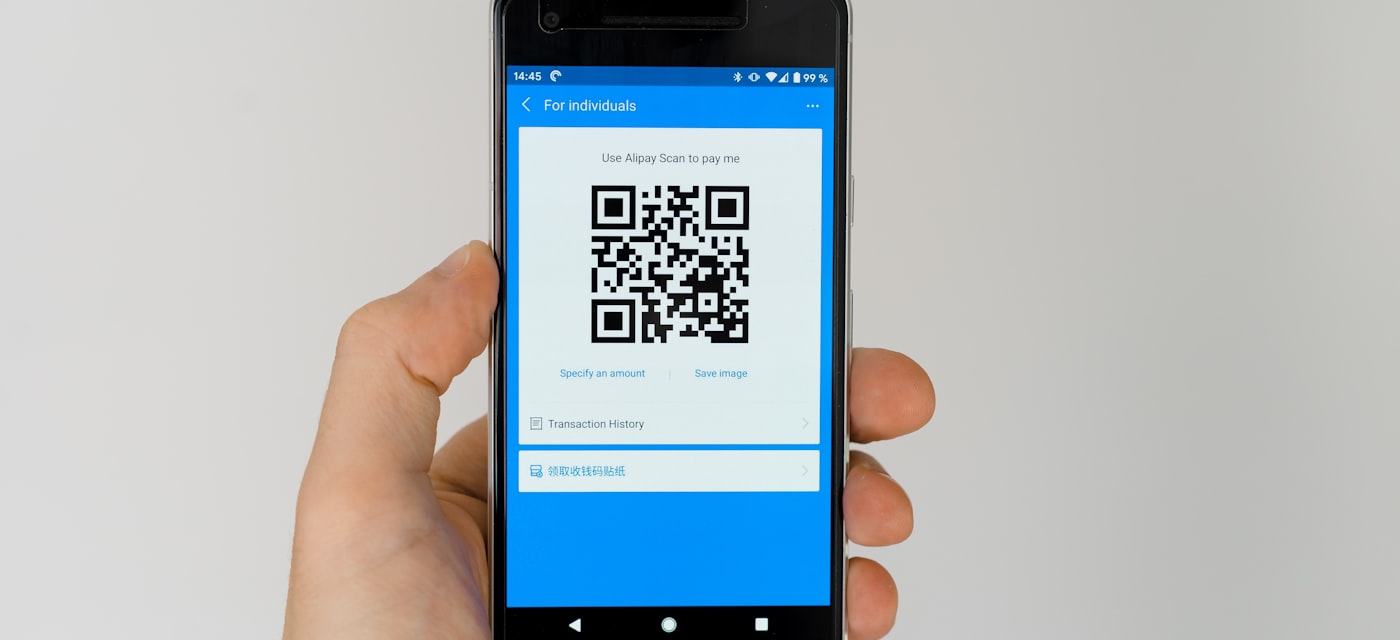
Os códigos QR estão por toda parte — em menus de restaurantes, embalagens de produtos, ingressos de eventos, anúncios e até cartões de visita. Esses pequenos padrões quadrados armazenam URLs, informações de contato, credenciais Wi-Fi e muito mais. Seja usando um iPhone, um telefone Android ou um computador, escanear um código QR leva apenas alguns segundos quando você sabe como fazer.
O que é um código QR?
Um código QR (Quick Response) é um código de barras bidimensional que pode armazenar vários tipos de dados. Ao contrário dos códigos de barras tradicionais, os códigos QR podem conter milhares de caracteres, incluindo links, texto, números de telefone e mais. Foram inventados em 1994 pela Denso Wave para a indústria automotiva, mas desde então se tornaram uma ferramenta universal para compartilhar informações rapidamente.
Como escanear um código QR no iPhone
A Apple integrou o escaneamento de códigos QR diretamente no app Câmera do iPhone, tornando-o incrivelmente fácil:
- Abra o app Câmera no seu iPhone.
- Aponte a câmera para o código QR para que ele apareça no visor.
- Um banner de notificação aparecerá na parte superior da tela — toque nele para abrir o link ou ação.
Dica: Certifique-se de que o escaneamento de códigos QR está ativado. Vá em Ajustes → Câmera e ative Escanear Códigos QR.
Se a câmera do seu iPhone tem dificuldades com certos códigos QR — por exemplo, códigos pequenos, impressões de baixo contraste ou códigos exibidos em telas — um app de scanner dedicado pode ajudar. O QR Code Reader Without Ads foi projetado para lidar com essas situações difíceis com algoritmos de decodificação avançados e uma interface limpa, sem anúncios.
Como escanear um código QR no Android
A maioria dos telefones Android modernos inclui um scanner de códigos QR integrado, embora o método varie de acordo com o fabricante:
Stock Android e Google Pixel
- Abra o app Câmera.
- Aponte-o para o código QR.
- Toque no link que aparece na tela.
Samsung Galaxy
- Deslize para baixo para abrir as Configurações Rápidas.
- Toque no atalho do Scanner QR.
- Aponte a câmera para o código e toque no resultado.
Google Lens
- Abra o Google Lens pelo app do Google ou pela sua câmera.
- Aponte-o para o código QR.
- Toque no link ou ação detectada.
Para uma experiência mais confiável e rica em recursos no Android, experimente o QR Code Reader Without Ads. Ele oferece escaneamento rápido, histórico de escaneamentos e funciona muito bem mesmo em condições difíceis.
Como escanear um código QR de uma captura de tela ou foto
Às vezes o código QR já está na sua tela — em uma captura de tela, uma imagem salva ou um documento. Veja como escaneá-lo sem um segundo dispositivo:
iPhone (iOS 16+)
- Abra a imagem no Fotos.
- Use o Live Text — toque e segure sobre o código QR na imagem.
- Se detectado, um link aparecerá para você tocar e abrir.
Alternativamente, o QR Code Reader Without Ads permite importar qualquer imagem da sua biblioteca de fotos e decodificar instantaneamente os códigos QR nela.
Android
- Abra o Google Lens.
- Selecione a imagem da sua galeria.
- O Google Lens detectará e decodificará o código QR.
PC e Mac
Em um computador, você pode usar leitores de códigos QR baseados na web. Basta fazer upload da captura de tela ou arquivo de imagem em um scanner QR online confiável, e ele decodificará o conteúdo para você. Algumas extensões de navegador também oferecem essa funcionalidade.
Quando usar um app dedicado para escanear códigos QR
Embora os scanners integrados da câmera funcionem para códigos QR básicos, um app dedicado é melhor em várias situações:
- Escaneamento de capturas de tela e fotos — Importe imagens diretamente da sua galeria.
- Histórico de escaneamentos — Mantenha um registro de cada código que você escaneou para consulta posterior.
- Condições de pouca luz — O processamento avançado de imagens ajuda a ler códigos em ambientes escuros.
- Escaneamento de segurança — Visualize URLs antes de abri-las para evitar sites de phishing.
- Escaneamento em lote — Escaneie múltiplos códigos rapidamente sem atrasos.
O QR Code Reader Without Ads atende a todos esses requisitos. Está disponível tanto para iPhone quanto para Android, e como o nome sugere, é completamente livre de anúncios — sem banners, sem pop-ups, sem interrupções.
Solução de problemas ao escanear códigos QR
Se um código QR não escaneia, tente estas soluções:
- Limpe a lente da câmera — Manchas e impressões digitais podem interferir no escaneamento.
- Melhore a iluminação — Certifique-se de que o código QR está bem iluminado. Evite reflexos e sombras.
- Ajuste a distância — Segure o telefone a cerca de 15–25 cm (6–10 polegadas) do código. Muito perto ou muito longe pode causar problemas.
- Verifique o código — Códigos QR danificados, desbotados ou parcialmente cobertos podem não ser escaneados corretamente.
- Tente um scanner diferente — Se o scanner integrado falhar, um app dedicado como o QR Code Reader Without Ads frequentemente consegue graças à sua decodificação mais avançada.
Dicas de segurança para códigos QR
Os códigos QR são convenientes, mas também podem ser usados de forma maliciosa. Mantenha-se seguro com estas dicas:
- Cuidado com phishing — Sempre verifique a pré-visualização da URL antes de tocar. Se um código QR leva a um site suspeito ou desconhecido, não prossiga.
- Cuidado com troca de adesivos — Golpistas às vezes colocam códigos QR falsos sobre os legítimos em locais públicos. Se um adesivo parece ter sido colado por cima, tenha cautela.
- Evite downloads automáticos — Um código QR nunca deveria acionar o download de um arquivo sem sua permissão. Se isso acontecer, cancele imediatamente e verifique seu dispositivo em busca de malware.
Usar um scanner com recursos de pré-visualização de URL, como o QR Code Reader Without Ads, adiciona uma camada extra de proteção ao permitir que você veja exatamente para onde um link leva antes de abri-lo.
Conclusão
Escanear códigos QR é mais simples do que nunca em 2026. Seu iPhone ou telefone Android provavelmente já tem um scanner integrado pronto para usar. Mas para a melhor experiência — escaneamento confiável, histórico de escaneamentos, decodificação de capturas de tela, pré-visualizações de segurança e zero anúncios — baixe o QR Code Reader Without Ads para iPhone ou Android hoje. É o scanner QR mais rápido, limpo e confiável que você vai encontrar.