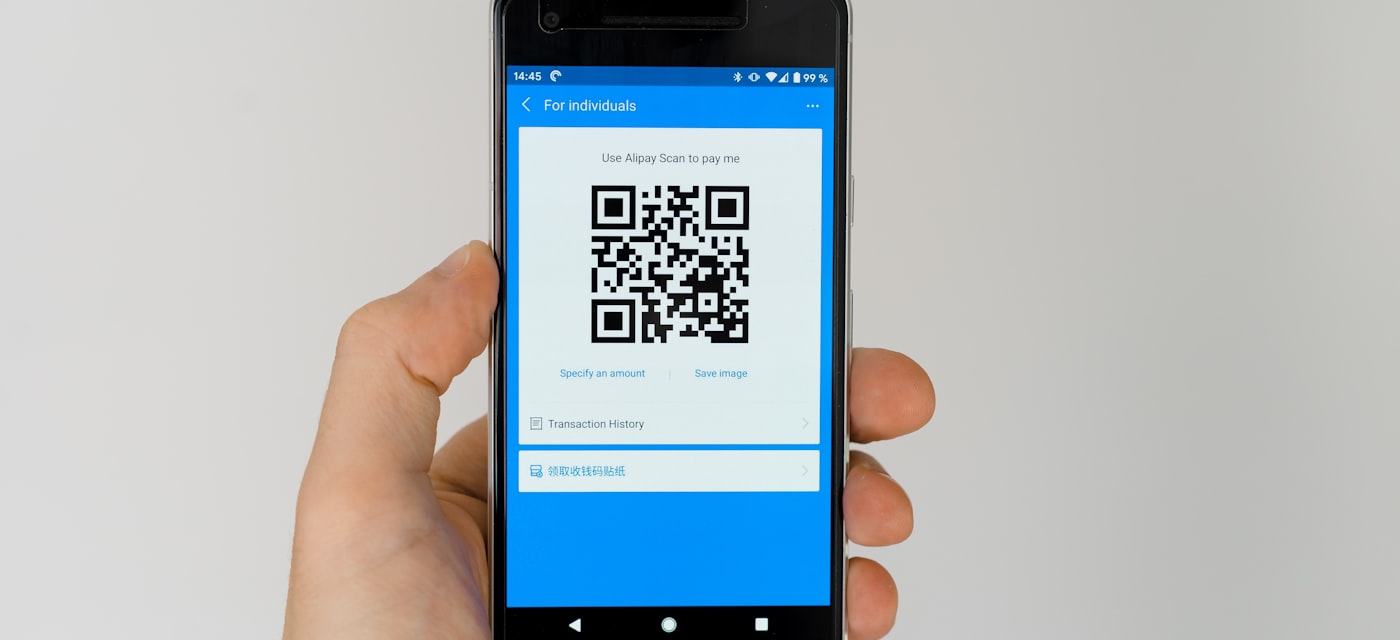
Kody QR są wszędzie — w menu restauracji, na opakowaniach produktów, biletach na wydarzenia, reklamach, a nawet wizytówkach. Te małe kwadratowe wzory przechowują adresy URL, dane kontaktowe, dane logowania Wi-Fi i wiele więcej. Niezależnie od tego, czy używasz iPhone'a, telefonu z Android czy komputera, skanowanie kodu QR zajmuje zaledwie kilka sekund, gdy wiesz, jak to zrobić.
Czym jest kod QR?
Kod QR (Quick Response — Szybka Odpowiedź) to dwuwymiarowy kod kreskowy, który może przechowywać różne typy danych. W przeciwieństwie do tradycyjnych kodów kreskowych, kody QR mogą zawierać tysiące znaków, w tym linki, tekst, numery telefonów i nie tylko. Zostały wynalezione w 1994 roku przez firmę Denso Wave dla przemysłu motoryzacyjnego, ale od tego czasu stały się uniwersalnym narzędziem do szybkiego udostępniania informacji.
Jak zeskanować kod QR na iPhone
Apple wbudowało skanowanie kodów QR bezpośrednio w aplikację Aparat iPhone'a, co czyni to niezwykle prostym:
- Otwórz aplikację Aparat na swoim iPhone.
- Skieruj aparat na kod QR tak, aby pojawił się w wizjerze.
- U góry ekranu pojawi się baner z powiadomieniem — dotknij go, aby otworzyć link lub akcję.
Wskazówka: Upewnij się, że skanowanie kodów QR jest włączone. Przejdź do Ustawienia → Aparat i włącz Skanuj kody QR.
Jeśli aparat iPhone'a ma problemy z pewnymi kodami QR — na przykład małymi kodami, wydrukami o niskim kontraście lub kodami wyświetlanymi na ekranach — dedykowana aplikacja skanera może pomóc. QR Code Reader Without Ads został zaprojektowany do obsługi tych trudnych sytuacji dzięki zaawansowanym algorytmom dekodowania i czystemu interfejsowi bez reklam.
Jak zeskanować kod QR na Android
Większość nowoczesnych telefonów z Android ma wbudowany skaner kodów QR, choć metoda różni się w zależności od producenta:
Stock Android i Google Pixel
- Otwórz aplikację Aparat.
- Skieruj go na kod QR.
- Dotknij linku, który pojawi się na ekranie.
Samsung Galaxy
- Przesuń w dół, aby otworzyć Szybkie ustawienia.
- Dotknij kafelka Skaner QR.
- Skieruj aparat na kod i dotknij wyniku.
Google Lens
- Otwórz Google Lens z aplikacji Google lub aparatu.
- Skieruj go na kod QR.
- Dotknij wykrytego linku lub akcji.
Aby uzyskać bardziej niezawodne i bogate w funkcje doświadczenie na Android, wypróbuj QR Code Reader Without Ads. Oferuje szybkie skanowanie, historię skanów i świetnie działa nawet w trudnych warunkach.
Jak zeskanować kod QR ze zrzutu ekranu lub zdjęcia
Czasami kod QR jest już na Twoim ekranie — w zrzucie ekranu, zapisanym obrazie lub dokumencie. Oto jak go zeskanować bez drugiego urządzenia:
iPhone (iOS 16+)
- Otwórz obraz w Zdjęciach.
- Użyj Tekstu na żywo — dotknij i przytrzymaj kod QR na obrazie.
- Jeśli zostanie wykryty, pojawi się link, który możesz dotknąć, aby otworzyć.
Alternatywnie, QR Code Reader Without Ads pozwala zaimportować dowolny obraz z biblioteki zdjęć i natychmiast zdekodować kody QR w nim zawarte.
Android
- Otwórz Google Lens.
- Wybierz obraz z galerii.
- Google Lens wykryje i zdekoduje kod QR.
PC i Mac
Na komputerze możesz użyć internetowych czytników kodów QR. Po prostu prześlij zrzut ekranu lub plik obrazu do zaufanego skanera QR online, a on zdekoduje zawartość za Ciebie. Niektóre rozszerzenia przeglądarki również oferują tę funkcjonalność.
Kiedy używać dedykowanej aplikacji do skanowania kodów QR
Chociaż wbudowane skanery aparatu działają w przypadku podstawowych kodów QR, dedykowana aplikacja jest lepsza w kilku sytuacjach:
- Skanowanie ze zrzutów ekranu i zdjęć — Importuj obrazy bezpośrednio z galerii.
- Historia skanów — Prowadź rejestr każdego zeskanowanego kodu do późniejszego wglądu.
- Słabe oświetlenie — Zaawansowane przetwarzanie obrazu pomaga odczytywać kody w ciemnych środowiskach.
- Skanowanie bezpieczeństwa — Podgląd adresów URL przed ich otwarciem w celu uniknięcia stron phishingowych.
- Skanowanie wsadowe — Skanuj wiele kodów szybko bez opóźnień.
QR Code Reader Without Ads spełnia wszystkie te wymagania. Jest dostępny zarówno na iPhone, jak i Android, a jak sugeruje nazwa, jest całkowicie wolny od reklam — żadnych banerów, wyskakujących okienek ani przerw.
Rozwiązywanie problemów ze skanowaniem kodów QR
Jeśli kod QR się nie skanuje, wypróbuj te rozwiązania:
- Wyczyść obiektyw aparatu — Smugi i odciski palców mogą zakłócać skanowanie.
- Popraw oświetlenie — Upewnij się, że kod QR jest dobrze oświetlony. Unikaj odblasków i cieni.
- Dostosuj odległość — Trzymaj telefon w odległości około 15–25 cm (6–10 cali) od kodu. Zbyt blisko lub zbyt daleko może powodować problemy.
- Sprawdź sam kod — Uszkodzone, wyblakłe lub częściowo zakryte kody QR mogą nie skanować się prawidłowo.
- Wypróbuj inny skaner — Jeśli wbudowany skaner zawodzi, dedykowana aplikacja, taka jak QR Code Reader Without Ads, często odnosi sukces dzięki bardziej zaawansowanemu dekodowaniu.
Wskazówki dotyczące bezpieczeństwa kodów QR
Kody QR są wygodne, ale mogą być również wykorzystywane złośliwie. Zachowaj bezpieczeństwo dzięki tym wskazówkom:
- Uważaj na phishing — Zawsze sprawdzaj podgląd URL przed dotknięciem. Jeśli kod QR prowadzi do podejrzanej lub nieznanej strony, nie kontynuuj.
- Uważaj na podmianę naklejek — Oszuści czasami naklejają fałszywe kody QR na prawdziwe w miejscach publicznych. Jeśli naklejka wygląda, jakby została naklejona na wierzch, zachowaj ostrożność.
- Unikaj automatycznych pobrań — Kod QR nigdy nie powinien inicjować pobierania pliku bez Twojej zgody. Jeśli tak się stanie, natychmiast anuluj i przeskanuj urządzenie w poszukiwaniu złośliwego oprogramowania.
Korzystanie ze skanera z funkcjami podglądu URL, takiego jak QR Code Reader Without Ads, dodaje dodatkową warstwę ochrony, pozwalając zobaczyć dokładnie, dokąd prowadzi link, zanim go otworzysz.
Podsumowanie
Skanowanie kodów QR jest prostsze niż kiedykolwiek w 2026 roku. Twój iPhone lub telefon z Android prawdopodobnie ma już wbudowany skaner gotowy do użycia. Ale dla najlepszego doświadczenia — niezawodne skanowanie, historia skanów, dekodowanie zrzutów ekranu, podglądy bezpieczeństwa i zero reklam — pobierz QR Code Reader Without Ads na iPhone lub Android już dziś. To najszybszy, najczystszy i najbardziej niezawodny skaner QR, jaki znajdziesz.