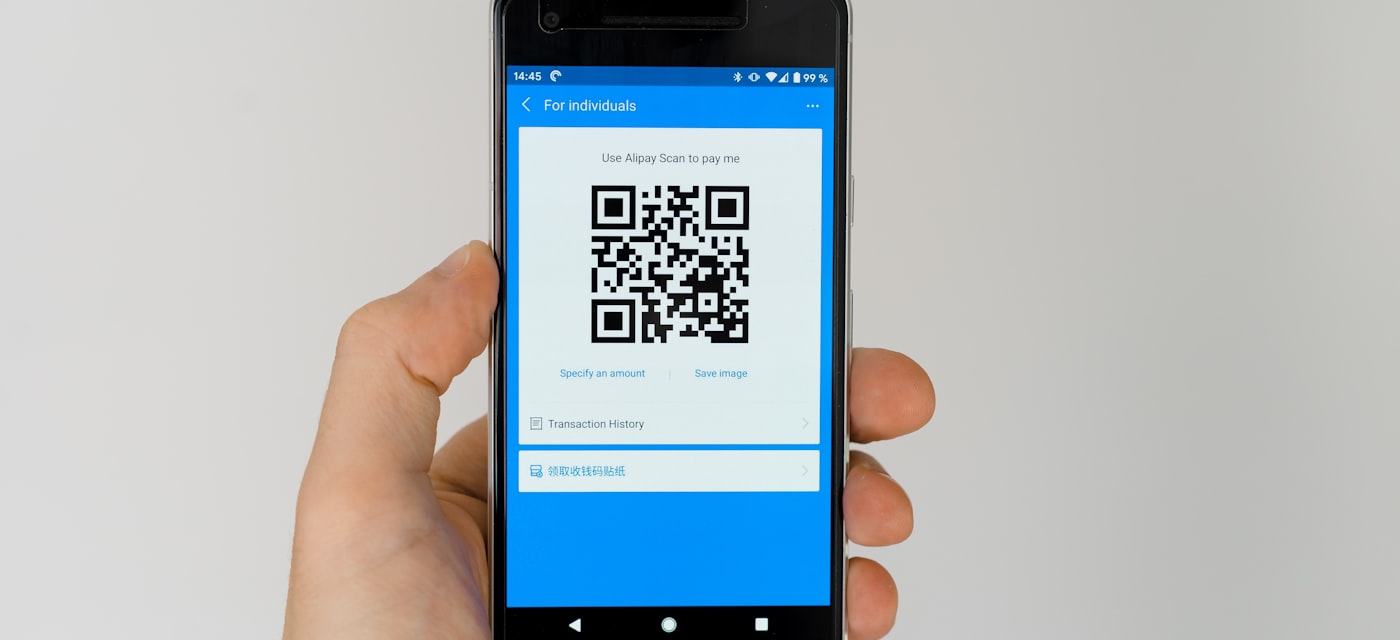
QR 코드는 어디에나 있습니다 — 레스토랑 메뉴, 제품 포장, 이벤트 티켓, 광고, 심지어 명함에까지. 이 작은 정사각형 패턴은 URL, 연락처 정보, Wi-Fi 인증 정보 등을 저장합니다. iPhone, Android 휴대폰 또는 컴퓨터를 사용하든, 방법만 알면 QR 코드를 스캔하는 데 몇 초밖에 걸리지 않습니다.
QR 코드란?
QR(Quick Response) 코드는 다양한 유형의 데이터를 저장할 수 있는 2차원 바코드입니다. 기존 바코드와 달리 QR 코드는 링크, 텍스트, 전화번호 등 수천 개의 문자를 담을 수 있습니다. 1994년 덴소 웨이브가 자동차 산업을 위해 발명했지만, 이후 정보를 빠르게 공유하기 위한 보편적인 도구가 되었습니다.
iPhone에서 QR 코드 스캔하는 방법
Apple은 QR 코드 스캔 기능을 iPhone 카메라 앱에 직접 내장하여 매우 쉽게 만들었습니다:
- iPhone에서 카메라 앱을 엽니다.
- QR 코드가 뷰파인더에 보이도록 카메라를 향합니다.
- 화면 상단에 알림 배너가 나타납니다 — 탭하여 링크나 작업을 엽니다.
팁: QR 코드 스캔이 활성화되어 있는지 확인하세요. 설정 → 카메라로 이동하여 QR 코드 스캔을 켜세요.
iPhone 카메라가 특정 QR 코드 — 예를 들어 작은 코드, 저대비 인쇄물, 화면에 표시된 코드 등 — 을 읽는 데 어려움을 겪는다면, 전용 스캐너 앱이 도움이 됩니다. QR Code Reader Without Ads는 고급 디코딩 알고리즘과 깔끔한 광고 없는 인터페이스로 이러한 까다로운 상황을 처리하도록 설계되었습니다.
Android에서 QR 코드 스캔하는 방법
대부분의 최신 Android 휴대폰에는 QR 코드 스캐너가 내장되어 있지만, 제조사에 따라 방법이 다릅니다:
Stock Android & Google Pixel
- 카메라 앱을 엽니다.
- QR 코드를 향합니다.
- 화면에 나타나는 링크를 탭합니다.
Samsung Galaxy
- 아래로 스와이프하여 빠른 설정을 엽니다.
- QR 스캐너 타일을 탭합니다.
- 카메라를 코드에 향하고 결과를 탭합니다.
Google Lens
- Google 앱이나 카메라에서 Google Lens를 엽니다.
- QR 코드를 향합니다.
- 감지된 링크나 작업을 탭합니다.
Android에서 더 안정적이고 기능이 풍부한 경험을 원한다면 QR Code Reader Without Ads를 사용해 보세요. 빠른 스캔, 스캔 기록을 제공하며 어려운 조건에서도 훌륭하게 작동합니다.
스크린샷이나 사진에서 QR 코드 스캔하는 방법
때때로 QR 코드가 이미 화면에 있는 경우가 있습니다 — 스크린샷, 저장된 이미지 또는 문서에서. 두 번째 기기 없이 스캔하는 방법은 다음과 같습니다:
iPhone (iOS 16+)
- 사진에서 이미지를 엽니다.
- Live Text를 사용합니다 — 이미지 속 QR 코드를 길게 누릅니다.
- 감지되면 탭하여 열 수 있는 링크가 나타납니다.
또는 QR Code Reader Without Ads를 사용하면 사진 라이브러리에서 이미지를 가져와 그 안의 QR 코드를 즉시 디코딩할 수 있습니다.
Android
- Google Lens를 엽니다.
- 갤러리에서 이미지를 선택합니다.
- Google Lens가 QR 코드를 감지하고 디코딩합니다.
PC & Mac
컴퓨터에서는 웹 기반 QR 코드 리더를 사용할 수 있습니다. 스크린샷이나 이미지 파일을 신뢰할 수 있는 온라인 QR 스캐너에 업로드하면 콘텐츠를 디코딩해 줍니다. 일부 브라우저 확장 프로그램도 이 기능을 제공합니다.
전용 QR 코드 스캐너 앱을 사용해야 할 때
내장 카메라 스캐너는 기본적인 QR 코드에는 잘 작동하지만, 전용 앱이 더 나은 상황이 여러 가지 있습니다:
- 스크린샷 및 사진에서 스캔 — 갤러리에서 직접 이미지를 가져옵니다.
- 스캔 기록 — 스캔한 모든 코드의 기록을 나중에 참조할 수 있도록 보관합니다.
- 저조도 환경 — 고급 이미지 처리로 어두운 환경에서도 코드를 읽을 수 있습니다.
- 보안 스캔 — URL을 열기 전에 미리 보기하여 피싱 사이트를 피합니다.
- 일괄 스캔 — 여러 코드를 지연 없이 빠르게 스캔합니다.
QR Code Reader Without Ads는 이 모든 요구 사항을 충족합니다. iPhone과 Android 모두에서 사용할 수 있으며, 이름에서 알 수 있듯이 완전히 광고가 없습니다 — 배너도, 팝업도, 중단도 없습니다.
QR 코드 스캔 문제 해결
QR 코드가 스캔되지 않으면 다음 해결 방법을 시도하세요:
- 카메라 렌즈 닦기 — 얼룩과 지문이 스캔을 방해할 수 있습니다.
- 조명 개선 — QR 코드가 잘 보이도록 밝은 곳에서 스캔하세요. 눈부심과 그림자를 피하세요.
- 거리 조정 — 코드에서 약 15~25cm(6~10인치) 거리에서 휴대폰을 잡으세요. 너무 가깝거나 너무 멀면 문제가 발생할 수 있습니다.
- 코드 자체 확인 — 손상되거나, 바래거나, 부분적으로 가려진 QR 코드는 제대로 스캔되지 않을 수 있습니다.
- 다른 스캐너 시도 — 내장 스캐너가 실패하면 QR Code Reader Without Ads와 같은 전용 앱이 더 고급 디코딩 덕분에 성공하는 경우가 많습니다.
QR 코드 안전 팁
QR 코드는 편리하지만 악의적으로 사용될 수도 있습니다. 다음 팁으로 안전을 지키세요:
- 피싱 주의 — 탭하기 전에 항상 URL 미리보기를 확인하세요. QR 코드가 의심스럽거나 익숙하지 않은 사이트로 연결되면 진행하지 마세요.
- 스티커 교체 주의 — 사기꾼들은 때때로 공공장소에서 정품 QR 코드 위에 가짜 QR 코드를 붙입니다. 스티커가 위에 덧붙여진 것처럼 보이면 주의하세요.
- 자동 다운로드 방지 — QR 코드가 허가 없이 파일 다운로드를 시작해서는 안 됩니다. 만약 그런 일이 발생하면 즉시 취소하고 기기에서 맬웨어를 검사하세요.
QR Code Reader Without Ads와 같은 URL 미리보기 기능이 있는 스캐너를 사용하면 링크를 열기 전에 어디로 연결되는지 정확히 볼 수 있어 추가적인 보호 계층이 됩니다.
결론
2026년, QR 코드 스캔은 그 어느 때보다 간단합니다. iPhone이나 Android 휴대폰에는 이미 바로 사용할 수 있는 내장 스캐너가 있을 것입니다. 하지만 최고의 경험을 원한다면 — 안정적인 스캔, 스캔 기록, 스크린샷 디코딩, 보안 미리보기, 그리고 광고 제로 — 오늘 iPhone 또는 Android용 QR Code Reader Without Ads를 다운로드하세요. 가장 빠르고, 깔끔하며, 가장 신뢰할 수 있는 QR 스캐너입니다.