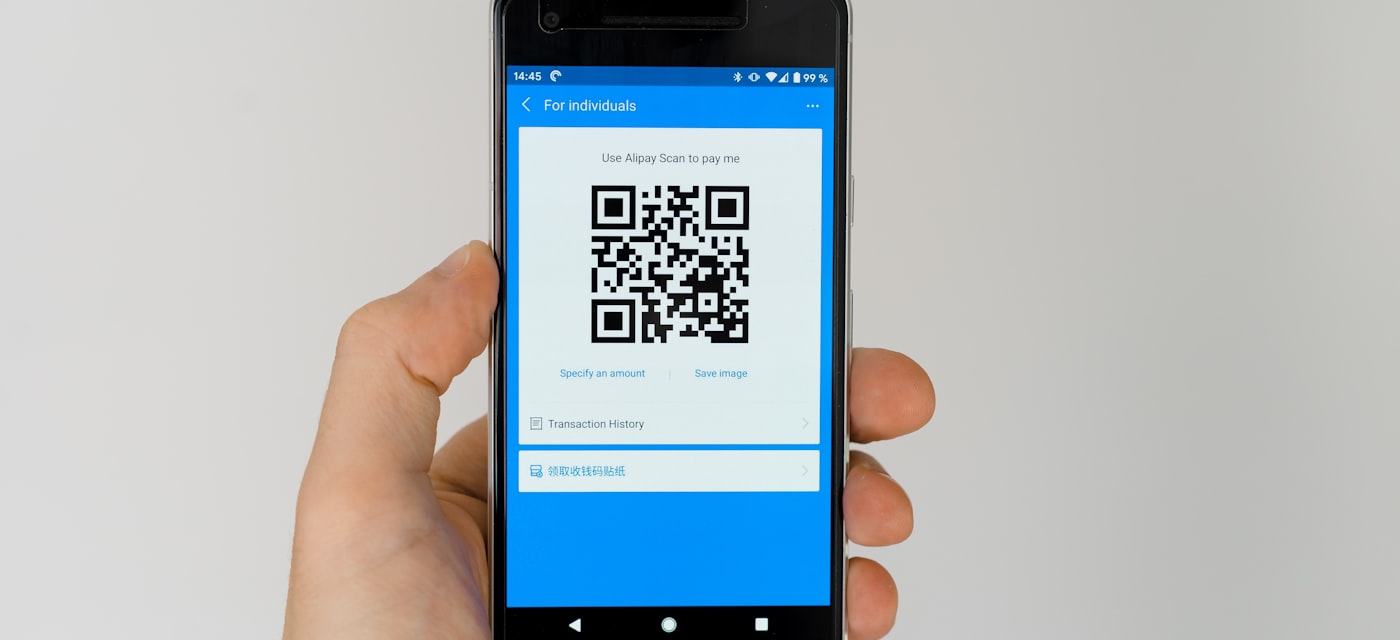
QRコードはいたるところにあります — レストランのメニュー、商品パッケージ、イベントチケット、広告、さらには名刺にまで。これらの小さな四角いパターンには、URL、連絡先情報、Wi-Fi認証情報などが格納されています。iPhone、Androidスマートフォン、またはパソコンを使っている場合でも、やり方さえ知っていればQRコードのスキャンはほんの数秒で完了します。
QRコードとは?
QRコード(Quick Response)は、さまざまな種類のデータを格納できる二次元バーコードです。従来のバーコードとは異なり、QRコードはリンク、テキスト、電話番号などを含む数千文字を保持できます。1994年にデンソーウェーブが自動車産業向けに発明しましたが、以来、情報を素早く共有するための普遍的なツールとなっています。
iPhoneでQRコードをスキャンする方法
AppleはQRコードスキャン機能をiPhoneのカメラアプリに直接組み込んでおり、非常に簡単です:
- iPhoneでカメラアプリを開きます。
- QRコードにカメラを向け、ファインダーに表示されるようにします。
- 画面上部に通知バナーが表示されます — タップしてリンクまたはアクションを開きます。
ヒント:QRコードスキャンが有効になっていることを確認してください。設定 → カメラに移動し、QRコードをスキャンをオンにしてください。
特定のQRコード(小さなコード、低コントラストの印刷、画面に表示されたコードなど)でiPhoneのカメラがうまく読み取れない場合は、専用スキャナーアプリが役立ちます。QR Code Reader Without Adsは、高度なデコードアルゴリズムとクリーンで広告のないインターフェースで、こうした難しい状況に対応するよう設計されています。
AndroidでQRコードをスキャンする方法
最近のほとんどのAndroidスマートフォンにはQRコードスキャナーが内蔵されていますが、メーカーによって方法が異なります:
Stock Android & Google Pixel
- カメラアプリを開きます。
- QRコードに向けます。
- 画面に表示されるリンクをタップします。
Samsung Galaxy
- 下にスワイプしてクイック設定を開きます。
- QRスキャナータイルをタップします。
- カメラをコードに向け、結果をタップします。
Google Lens
- GoogleアプリまたはカメラからGoogle Lensを開きます。
- QRコードに向けます。
- 検出されたリンクまたはアクションをタップします。
Androidでより信頼性の高い、機能豊富な体験を求めるなら、QR Code Reader Without Adsをお試しください。高速スキャン、スキャン履歴を備え、困難な条件でも優れた動作をします。
スクリーンショットや写真からQRコードをスキャンする方法
QRコードがすでに画面上にある場合もあります — スクリーンショット、保存した画像、ドキュメントなどです。2台目のデバイスなしでスキャンする方法は以下の通りです:
iPhone(iOS 16以降)
- 写真で画像を開きます。
- Live Textを使用 — 画像内のQRコードを長押しします。
- 検出された場合、タップして開けるリンクが表示されます。
また、QR Code Reader Without Adsを使えば、フォトライブラリから任意の画像をインポートし、その中のQRコードを即座にデコードできます。
Android
- Google Lensを開きます。
- ギャラリーから画像を選択します。
- Google LensがQRコードを検出してデコードします。
PC & Mac
パソコンでは、ウェブベースのQRコードリーダーを使用できます。信頼できるオンラインQRスキャナーにスクリーンショットや画像ファイルをアップロードするだけで、コンテンツをデコードしてくれます。一部のブラウザ拡張機能もこの機能を提供しています。
専用QRコードスキャナーアプリを使うべき場面
内蔵カメラスキャナーは基本的なQRコードには対応していますが、専用アプリの方が優れている状況がいくつかあります:
- スクリーンショットや写真からのスキャン — ギャラリーから直接画像をインポートできます。
- スキャン履歴 — スキャンしたすべてのコードの記録を保持し、後から参照できます。
- 低照度環境 — 高度な画像処理により、暗い環境でもコードを読み取れます。
- セキュリティスキャン — URLを開く前にプレビューし、フィッシングサイトを回避できます。
- バッチスキャン — 複数のコードを遅延なく素早くスキャンできます。
QR Code Reader Without Adsはこれらすべての要件を満たしています。iPhoneとAndroidの両方で利用でき、名前の通り完全に広告フリーです — バナーもポップアップも中断もありません。
QRコードスキャンのトラブルシューティング
QRコードがスキャンできない場合は、以下の解決策を試してください:
- カメラレンズを拭く — 汚れや指紋がスキャンの妨げになることがあります。
- 照明を改善する — QRコードが十分に明るいことを確認してください。グレアや影を避けましょう。
- 距離を調整する — コードから約15〜25cm(6〜10インチ)の距離でスマートフォンを持ちましょう。近すぎても遠すぎても問題が発生する可能性があります。
- コード自体を確認する — 損傷、色褪せ、または部分的に隠れたQRコードは正しくスキャンできない場合があります。
- 別のスキャナーを試す — 内蔵スキャナーが失敗した場合、QR Code Reader Without Adsのような専用アプリは、より高度なデコード技術のおかげで成功することがよくあります。
QRコードの安全に関するヒント
QRコードは便利ですが、悪意を持って使用されることもあります。以下のヒントで安全を保ちましょう:
- フィッシングに注意 — タップする前に必ずURLプレビューを確認してください。QRコードが疑わしいサイトや不明なサイトに誘導する場合は、アクセスしないでください。
- ステッカーの貼り替えに注意 — 詐欺師は公共の場所で正規のQRコードの上に偽のQRコードを貼ることがあります。ステッカーが上から貼られたように見える場合は注意してください。
- 自動ダウンロードを避ける — QRコードが許可なくファイルダウンロードを開始することはあってはなりません。もし発生した場合は、すぐにキャンセルし、デバイスのマルウェアスキャンを実行してください。
QR Code Reader Without AdsのようなURLプレビュー機能付きスキャナーを使用することで、リンクを開く前にリンク先を正確に確認でき、追加の保護レイヤーが得られます。
まとめ
2026年、QRコードのスキャンはこれまで以上に簡単です。お使いのiPhoneまたはAndroidスマートフォンには、すぐに使える内蔵スキャナーがおそらく搭載されています。しかし、最高の体験を求めるなら — 信頼性の高いスキャン、スキャン履歴、スクリーンショットのデコード、セキュリティプレビュー、そして広告ゼロ — 今すぐiPhoneまたはAndroid用のQR Code Reader Without Adsをダウンロードしてください。最速で、最もクリーンで、最も信頼できるQRスキャナーです。