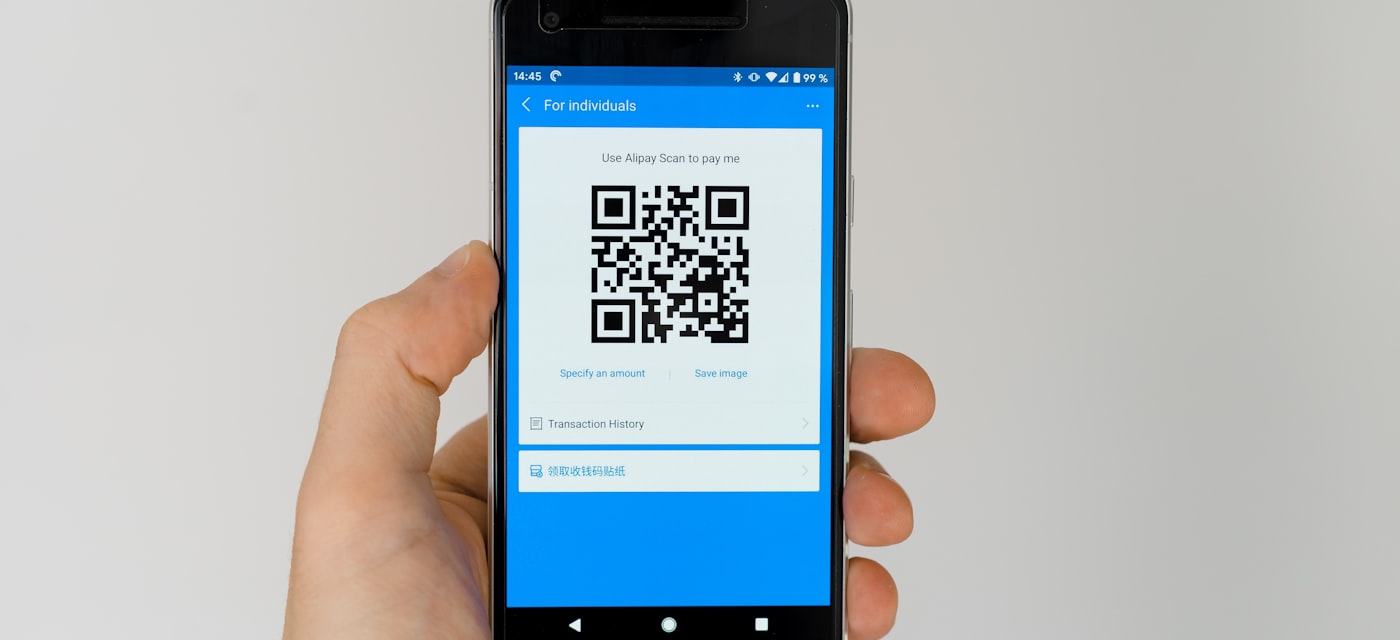
I codici QR sono ovunque — nei menu dei ristoranti, sulle confezioni dei prodotti, sui biglietti per eventi, nelle pubblicità e persino sui biglietti da visita. Questi piccoli motivi quadrati memorizzano URL, informazioni di contatto, credenziali Wi-Fi e molto altro. Che tu stia usando un iPhone, un telefono Android o un computer, scansionare un codice QR richiede solo pochi secondi una volta che sai come fare.
Cos'è un codice QR?
Un codice QR (Quick Response) è un codice a barre bidimensionale in grado di memorizzare vari tipi di dati. A differenza dei codici a barre tradizionali, i codici QR possono contenere migliaia di caratteri, inclusi link, testo, numeri di telefono e altro. Sono stati inventati nel 1994 da Denso Wave per l'industria automobilistica, ma da allora sono diventati uno strumento universale per condividere rapidamente informazioni.
Come scansionare un codice QR su iPhone
Apple ha integrato la scansione dei codici QR direttamente nell'app Fotocamera dell'iPhone, rendendola incredibilmente semplice:
- Apri l'app Fotocamera sul tuo iPhone.
- Punta la fotocamera verso il codice QR in modo che appaia nel mirino.
- Apparirà un banner di notifica nella parte superiore dello schermo — toccalo per aprire il link o l'azione.
Suggerimento: Assicurati che la scansione dei codici QR sia attiva. Vai in Impostazioni → Fotocamera e attiva Scansiona codici QR.
Se la fotocamera del tuo iPhone ha difficoltà con certi codici QR — ad esempio codici piccoli, stampe a basso contrasto o codici visualizzati su schermi — un'app scanner dedicata può aiutare. QR Code Reader Without Ads è progettato per gestire queste situazioni difficili con algoritmi di decodifica avanzati e un'interfaccia pulita, senza pubblicità.
Come scansionare un codice QR su Android
La maggior parte dei telefoni Android moderni include uno scanner di codici QR integrato, anche se il metodo varia in base al produttore:
Stock Android e Google Pixel
- Apri l'app Fotocamera.
- Puntala verso il codice QR.
- Tocca il link che appare sullo schermo.
Samsung Galaxy
- Scorri verso il basso per aprire le Impostazioni rapide.
- Tocca il riquadro Scanner QR.
- Punta la fotocamera verso il codice e tocca il risultato.
Google Lens
- Apri Google Lens dall'app Google o dalla tua fotocamera.
- Puntalo verso il codice QR.
- Tocca il link o l'azione rilevata.
Per un'esperienza più affidabile e ricca di funzionalità su Android, prova QR Code Reader Without Ads. Offre scansione rapida, cronologia delle scansioni e funziona benissimo anche in condizioni difficili.
Come scansionare un codice QR da uno screenshot o una foto
A volte il codice QR è già sul tuo schermo — in uno screenshot, un'immagine salvata o un documento. Ecco come scansionarlo senza un secondo dispositivo:
iPhone (iOS 16+)
- Apri l'immagine in Foto.
- Usa Live Text — tocca e tieni premuto sul codice QR nell'immagine.
- Se rilevato, apparirà un link che puoi toccare per aprire.
In alternativa, QR Code Reader Without Ads ti permette di importare qualsiasi immagine dalla tua libreria foto e decodificare istantaneamente i codici QR al suo interno.
Android
- Apri Google Lens.
- Seleziona l'immagine dalla tua galleria.
- Google Lens rileverà e decodificherà il codice QR.
PC e Mac
Su un computer, puoi usare lettori di codici QR basati sul web. Carica semplicemente lo screenshot o il file immagine su uno scanner QR online affidabile, e decodificherà il contenuto per te. Alcune estensioni del browser offrono anche questa funzionalità.
Quando usare un'app scanner QR dedicata
Mentre gli scanner integrati della fotocamera funzionano per i codici QR di base, un'app dedicata è migliore in diverse situazioni:
- Scansione da screenshot e foto — Importa immagini direttamente dalla tua galleria.
- Cronologia delle scansioni — Tieni un registro di ogni codice scansionato per riferimento futuro.
- Condizioni di scarsa illuminazione — L'elaborazione avanzata delle immagini aiuta a leggere i codici in ambienti bui.
- Scansione di sicurezza — Anteprima degli URL prima di aprirli per evitare siti di phishing.
- Scansione in batch — Scansiona più codici rapidamente senza ritardi.
QR Code Reader Without Ads soddisfa tutti questi requisiti. È disponibile sia per iPhone che per Android, e come suggerisce il nome, è completamente privo di pubblicità — nessun banner, nessun pop-up, nessuna interruzione.
Risoluzione dei problemi di scansione dei codici QR
Se un codice QR non viene scansionato, prova queste soluzioni:
- Pulisci l'obiettivo della fotocamera — Macchie e impronte digitali possono interferire con la scansione.
- Migliora l'illuminazione — Assicurati che il codice QR sia ben illuminato. Evita riflessi e ombre.
- Regola la distanza — Tieni il telefono a circa 15–25 cm (6–10 pollici) dal codice. Troppo vicino o troppo lontano può causare problemi.
- Controlla il codice stesso — I codici QR danneggiati, sbiaditi o parzialmente coperti potrebbero non essere scansionati correttamente.
- Prova un altro scanner — Se lo scanner integrato non funziona, un'app dedicata come QR Code Reader Without Ads spesso riesce grazie a una decodifica più avanzata.
Consigli di sicurezza per i codici QR
I codici QR sono comodi, ma possono anche essere usati in modo malevolo. Resta al sicuro con questi consigli:
- Attenzione al phishing — Controlla sempre l'anteprima dell'URL prima di toccare. Se un codice QR porta a un sito sospetto o sconosciuto, non procedere.
- Attenzione agli adesivi contraffatti — I truffatori a volte applicano codici QR falsi sopra quelli legittimi nei luoghi pubblici. Se un adesivo sembra essere stato aggiunto sopra, sii cauto.
- Evita i download automatici — Un codice QR non dovrebbe mai attivare il download di un file senza il tuo permesso. Se succede, annulla immediatamente e scansiona il tuo dispositivo alla ricerca di malware.
Usare uno scanner con funzioni di anteprima URL, come QR Code Reader Without Ads, aggiunge un ulteriore livello di protezione permettendoti di vedere esattamente dove porta un link prima di aprirlo.
Conclusione
Scansionare codici QR è più semplice che mai nel 2026. Il tuo iPhone o telefono Android probabilmente ha già uno scanner integrato pronto all'uso. Ma per la migliore esperienza — scansione affidabile, cronologia delle scansioni, decodifica di screenshot, anteprime di sicurezza e zero pubblicità — scarica QR Code Reader Without Ads per iPhone o Android oggi stesso. È lo scanner QR più veloce, pulito e affidabile che troverai.