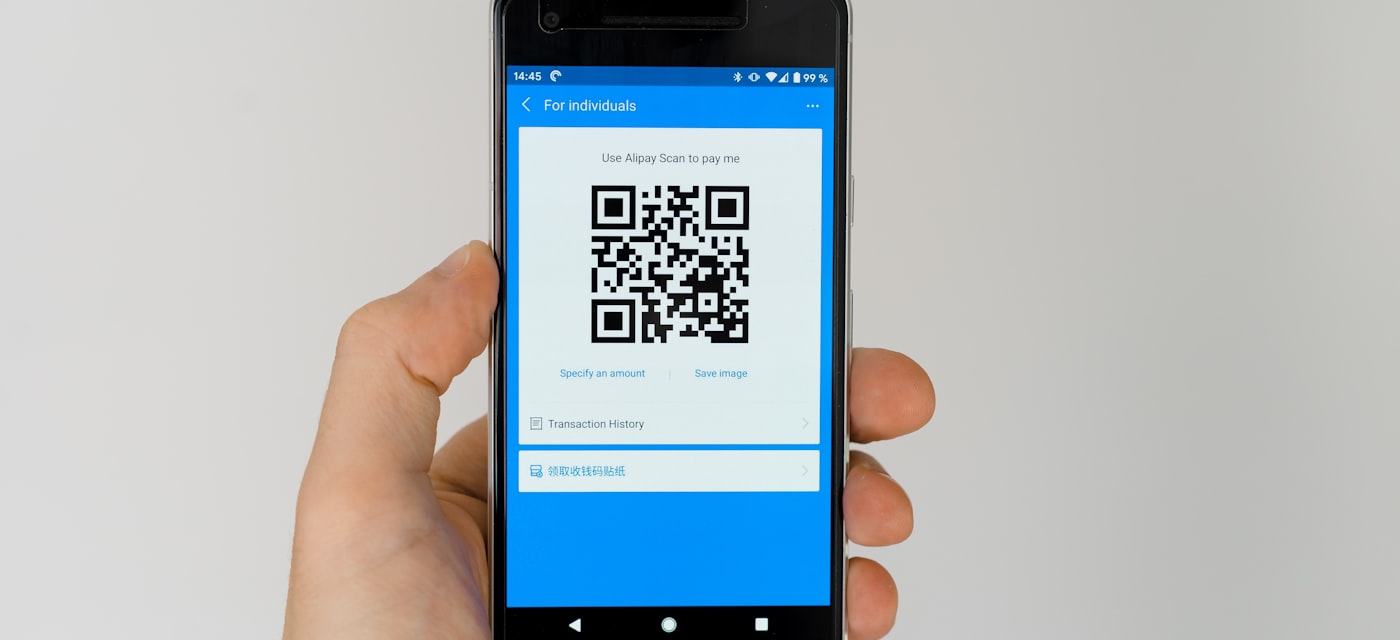
Kode QR ada di mana-mana — di menu restoran, kemasan produk, tiket acara, iklan, dan bahkan kartu nama. Pola persegi kecil ini menyimpan URL, info kontak, kredensial Wi-Fi, dan banyak lagi. Baik Anda menggunakan iPhone, ponsel Android, atau komputer, memindai kode QR hanya membutuhkan beberapa detik setelah Anda tahu caranya.
Apa Itu Kode QR?
Kode QR (Quick Response) adalah barcode dua dimensi yang dapat menyimpan berbagai jenis data. Tidak seperti barcode tradisional, kode QR dapat menampung ribuan karakter, termasuk tautan, teks, nomor telepon, dan lainnya. Kode ini diciptakan pada tahun 1994 oleh Denso Wave untuk industri otomotif, tetapi sejak itu telah menjadi alat universal untuk berbagi informasi dengan cepat.
Cara Memindai Kode QR di iPhone
Apple telah mengintegrasikan pemindaian kode QR langsung ke dalam aplikasi Kamera iPhone, membuatnya sangat mudah:
- Buka aplikasi Kamera di iPhone Anda.
- Arahkan kamera ke kode QR sehingga muncul di jendela bidik.
- Banner notifikasi akan muncul di bagian atas layar — ketuk untuk membuka tautan atau tindakan.
Tips: Pastikan pemindaian kode QR diaktifkan. Buka Pengaturan → Kamera dan aktifkan Pindai Kode QR.
Jika kamera iPhone Anda kesulitan dengan kode QR tertentu — misalnya kode kecil, cetakan kontras rendah, atau kode yang ditampilkan di layar — aplikasi pemindai khusus dapat membantu. QR Code Reader Without Ads dirancang untuk menangani situasi sulit ini dengan algoritma dekode canggih dan antarmuka yang bersih, bebas iklan.
Cara Memindai Kode QR di Android
Sebagian besar ponsel Android modern menyertakan pemindai kode QR bawaan, meskipun metodenya bervariasi tergantung produsen:
Stock Android & Google Pixel
- Buka aplikasi Kamera.
- Arahkan ke kode QR.
- Ketuk tautan yang muncul di layar.
Samsung Galaxy
- Geser ke bawah untuk membuka Pengaturan Cepat.
- Ketuk ubin Pemindai QR.
- Arahkan kamera ke kode dan ketuk hasilnya.
Google Lens
- Buka Google Lens dari aplikasi Google atau kamera Anda.
- Arahkan ke kode QR.
- Ketuk tautan atau tindakan yang terdeteksi.
Untuk pengalaman yang lebih andal dan kaya fitur di Android, coba QR Code Reader Without Ads. Aplikasi ini menawarkan pemindaian cepat, riwayat pemindaian, dan bekerja dengan baik bahkan dalam kondisi sulit.
Cara Memindai Kode QR dari Screenshot atau Foto
Terkadang kode QR sudah ada di layar Anda — dalam screenshot, gambar tersimpan, atau dokumen. Berikut cara memindainya tanpa perangkat kedua:
iPhone (iOS 16+)
- Buka gambar di Foto.
- Gunakan Live Text — ketuk dan tahan pada kode QR di gambar.
- Jika terdeteksi, tautan akan muncul yang bisa Anda ketuk untuk membuka.
Sebagai alternatif, QR Code Reader Without Ads memungkinkan Anda mengimpor gambar apa pun dari perpustakaan foto dan langsung mendekode kode QR di dalamnya.
Android
- Buka Google Lens.
- Pilih gambar dari galeri Anda.
- Google Lens akan mendeteksi dan mendekode kode QR.
PC & Mac
Di komputer, Anda dapat menggunakan pembaca kode QR berbasis web. Cukup unggah screenshot atau file gambar ke pemindai QR online terpercaya, dan alat tersebut akan mendekode kontennya untuk Anda. Beberapa ekstensi browser juga menawarkan fungsionalitas ini.
Kapan Menggunakan Aplikasi Pemindai QR Khusus
Meskipun pemindai kamera bawaan berfungsi untuk kode QR dasar, aplikasi khusus lebih baik dalam beberapa situasi:
- Memindai dari screenshot dan foto — Impor gambar langsung dari galeri Anda.
- Riwayat pemindaian — Simpan catatan setiap kode yang telah Anda pindai untuk referensi nanti.
- Kondisi cahaya rendah — Pemrosesan gambar canggih membantu membaca kode di lingkungan gelap.
- Pemindaian keamanan — Pratinjau URL sebelum membukanya untuk menghindari situs phishing.
- Pemindaian batch — Pindai beberapa kode dengan cepat tanpa jeda.
QR Code Reader Without Ads memenuhi semua kebutuhan ini. Tersedia untuk iPhone dan Android, dan sesuai namanya, sepenuhnya bebas iklan — tanpa banner, tanpa pop-up, tanpa gangguan.
Mengatasi Masalah Pemindaian Kode QR
Jika kode QR tidak terpindai, coba solusi berikut:
- Bersihkan lensa kamera — Noda dan sidik jari dapat mengganggu pemindaian.
- Perbaiki pencahayaan — Pastikan kode QR cukup terang. Hindari silau dan bayangan.
- Sesuaikan jarak — Pegang ponsel sekitar 15–25 cm (6–10 inci) dari kode. Terlalu dekat atau terlalu jauh dapat menyebabkan masalah.
- Periksa kodenya — Kode QR yang rusak, pudar, atau tertutup sebagian mungkin tidak terpindai dengan benar.
- Coba pemindai lain — Jika pemindai bawaan gagal, aplikasi khusus seperti QR Code Reader Without Ads sering berhasil berkat dekode yang lebih canggih.
Tips Keamanan Kode QR
Kode QR memang praktis, tetapi juga bisa digunakan secara jahat. Tetap aman dengan tips berikut:
- Waspadai phishing — Selalu periksa pratinjau URL sebelum mengetuk. Jika kode QR mengarah ke situs mencurigakan atau tidak dikenal, jangan lanjutkan.
- Waspadai penukaran stiker — Penipu terkadang menempelkan kode QR palsu di atas yang asli di tempat umum. Jika stiker terlihat ditempelkan di atas, berhati-hatilah.
- Hindari unduhan otomatis — Kode QR seharusnya tidak pernah memicu unduhan file tanpa izin Anda. Jika terjadi, batalkan segera dan pindai perangkat Anda untuk malware.
Menggunakan pemindai dengan fitur pratinjau URL, seperti QR Code Reader Without Ads, menambahkan lapisan perlindungan ekstra dengan memungkinkan Anda melihat persis ke mana tautan mengarah sebelum membukanya.
Kesimpulan
Memindai kode QR lebih mudah dari sebelumnya di tahun 2026. iPhone atau ponsel Android Anda kemungkinan sudah memiliki pemindai bawaan yang siap digunakan. Tetapi untuk pengalaman terbaik — pemindaian andal, riwayat pemindaian, dekode screenshot, pratinjau keamanan, dan nol iklan — unduh QR Code Reader Without Ads untuk iPhone atau Android hari ini. Ini adalah pemindai QR tercepat, terbersih, dan paling andal yang akan Anda temukan.