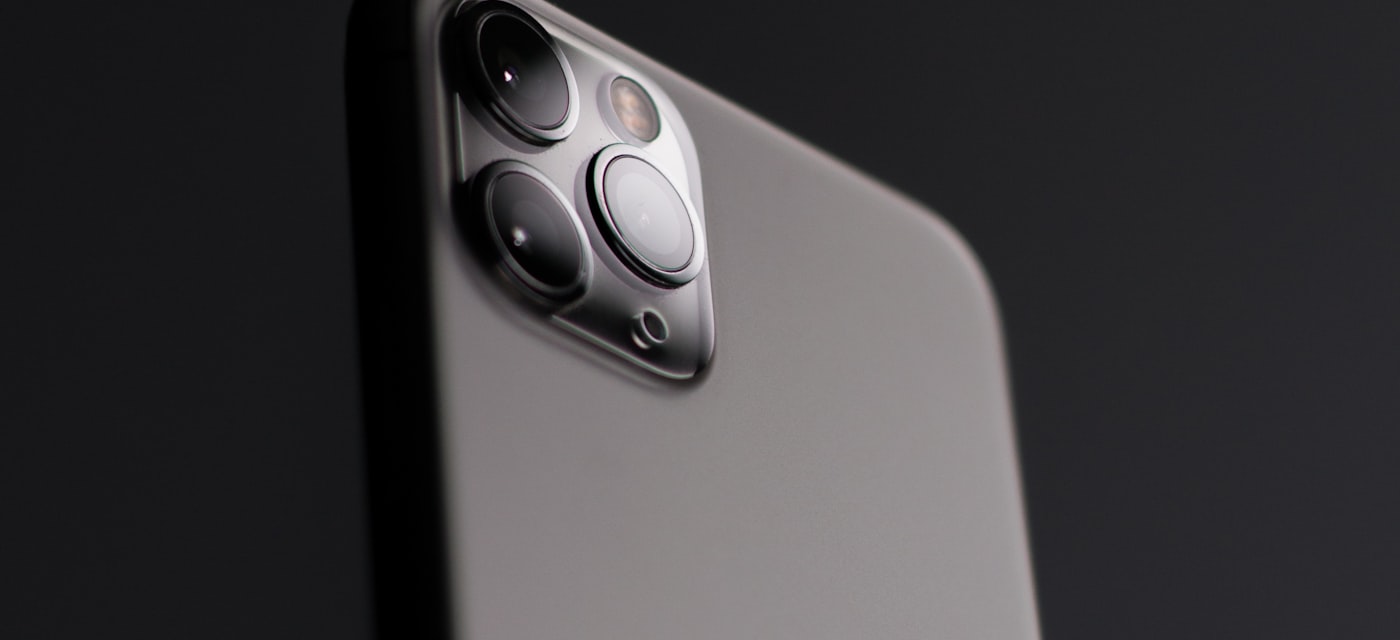
आईफोन की डिफ़ॉल्ट फ्लैशलाइट धीमी क्यों लगती है
डिफ़ॉल्ट रूप से आईफोन की फ्लैशलाइट चालू करने के लिए कंट्रोल सेंटर खोलना पड़ता है — स्क्रीन के ऊपरी दाएँ कोने से नीचे की ओर स्वाइप करना (या आईफोन 8 और उससे पुराने मॉडलों में नीचे से ऊपर स्वाइप करना)। यह तरीका काम तो करता है, लेकिन इसमें एक सटीक जेस्चर और दो टैप लगते हैं। अगर आपके हाथ भरे हुए हों, गीले हों या आप जल्दी में हों, तो यह झुंझलाहट पैदा कर सकता है।
होम स्क्रीन विजेट फ्लैशलाइट को ठीक वहीं रख देता है जहाँ वह आपको दिखे — आपकी मुख्य स्क्रीन पर, बस एक टैप की दूरी पर।
चरण-दर-चरण: फ्लैशलाइट विजेट कैसे जोड़ें
- विजेट सपोर्ट वाला फ्लैशलाइट ऐप इंस्टॉल करें। हम OneTap - Flashlight & SOS की सलाह देते हैं — यह मुफ़्त है, इसमें कोई विज्ञापन नहीं है और इसके साथ होम स्क्रीन विजेट भी मिलता है।
- होम स्क्रीन पर देर तक दबाकर रखें जब तक आइकन हिलने न लगें।
- ऊपर बाएँ कोने में + बटन पर टैप करें।
- विजेट गैलरी में "OneTap" खोजें।
- विजेट का आकार चुनें — साधारण ऑन/ऑफ के लिए छोटा (1x1), या ज़्यादा विकल्पों के लिए मध्यम आकार।
- "Add Widget" पर टैप करें और इसे होम स्क्रीन पर अपनी पसंद की जगह रखें।
- ऊपर दाएँ कोने में Done पर टैप करें।
बस इतना ही। अब आपकी फ्लैशलाइट हमेशा होम स्क्रीन से सिर्फ़ एक टैप दूर है।
विजेट रखने की बेहतरीन जगह के सुझाव
- सबसे नीचे की पंक्ति — एक हाथ से सबसे आसानी से पहुँच में आती है।
- होम स्क्रीन का पहला पेज — अनलॉक करते ही तुरंत दिख जाता है।
- डॉक के पास — आप किसी भी पेज पर हों, हमेशा पहुँच में रहता है।
OneTap आईफोन का सबसे बेहतर फ्लैशलाइट विजेट क्यों है
OneTap - Flashlight & SOS का विजेट रफ़्तार के लिए बनाया गया है: एक टैप और फ्लैशलाइट तुरंत जल उठती है। न कोई ऐप लोडिंग स्क्रीन, न विज्ञापन, न कोई देरी।
- वन-टैप विजेट — आईफोन पर सबसे तेज़ फ्लैशलाइट।
- LED + स्क्रीन लाइट + SOS + स्ट्रोब।
- ऑटो-ऑफ टाइमर।
- कोई विज्ञापन नहीं, कोई ट्रैकिंग नहीं, ऑफ़लाइन काम करता है।
App Store से OneTap डाउनलोड करें।
अन्य प्रारूप: Markdown · Text · JSON · EPUB · JATS XML · BibTeX · RIS · CSL-JSON
लाइसेंस: CC BY 4.0