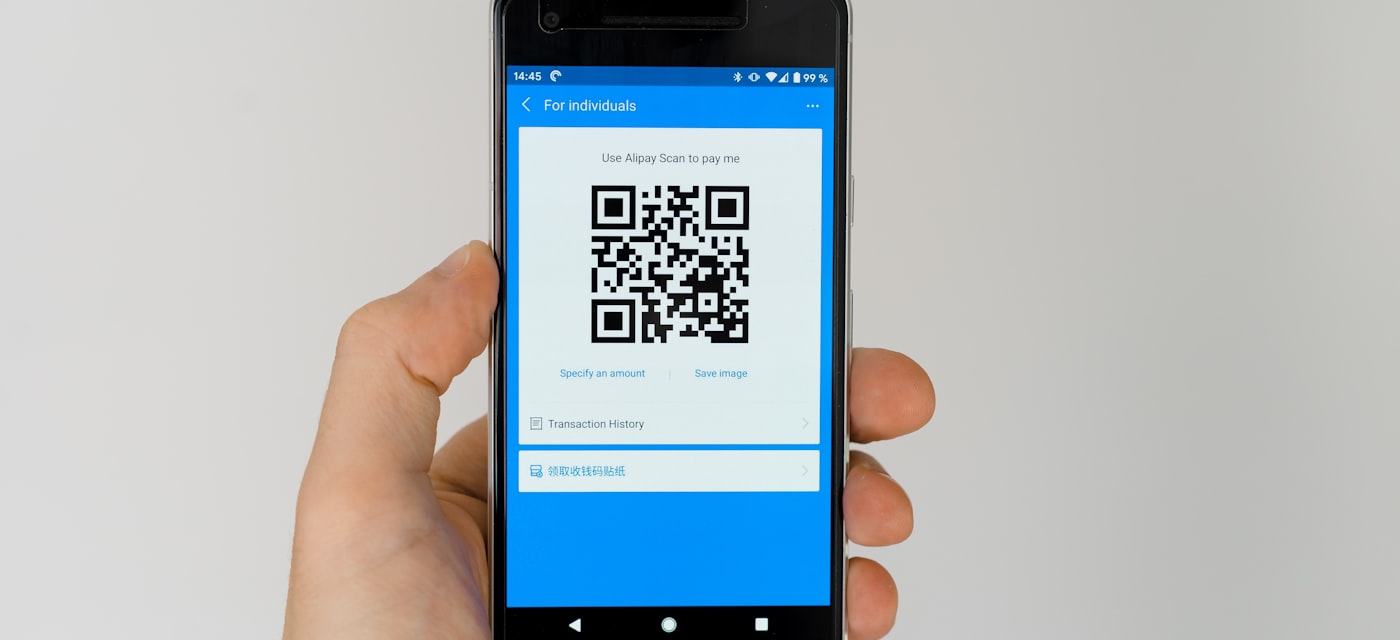
QR कोड हर जगह हैं — रेस्तरां मेन्यू, उत्पाद पैकेजिंग, इवेंट टिकट, विज्ञापनों और यहां तक कि बिजनेस कार्ड पर भी। ये छोटे वर्गाकार पैटर्न URL, संपर्क जानकारी, Wi-Fi क्रेडेंशियल और बहुत कुछ स्टोर करते हैं। चाहे आप iPhone, Android फोन या कंप्यूटर का उपयोग कर रहे हों, एक बार तरीका जान लेने के बाद QR कोड स्कैन करने में बस कुछ सेकंड लगते हैं।
QR कोड क्या है?
QR (Quick Response) कोड एक द्वि-आयामी बारकोड है जो विभिन्न प्रकार के डेटा स्टोर कर सकता है। पारंपरिक बारकोड के विपरीत, QR कोड लिंक, टेक्स्ट, फोन नंबर और अधिक सहित हजारों अक्षर रख सकते हैं। इन्हें 1994 में Denso Wave ने ऑटोमोटिव उद्योग के लिए आविष्कार किया था, लेकिन तब से ये जानकारी तेजी से साझा करने का एक सार्वभौमिक उपकरण बन गए हैं।
iPhone पर QR कोड कैसे स्कैन करें
Apple ने QR कोड स्कैनिंग को सीधे iPhone के Camera ऐप में बनाया है, जो इसे अविश्वसनीय रूप से आसान बनाता है:
- अपने iPhone पर Camera ऐप खोलें।
- कैमरे को QR कोड की ओर इंगित करें ताकि वह व्यूफाइंडर में दिखाई दे।
- स्क्रीन के शीर्ष पर एक नोटिफिकेशन बैनर दिखाई देगा — लिंक या एक्शन खोलने के लिए उस पर टैप करें।
सुझाव: सुनिश्चित करें कि QR कोड स्कैनिंग सक्षम है। Settings → Camera पर जाएं और Scan QR Codes चालू करें।
यदि आपके iPhone का कैमरा कुछ QR कोड के साथ कठिनाई का सामना करता है — उदाहरण के लिए, छोटे कोड, कम कंट्रास्ट वाले प्रिंट, या स्क्रीन पर प्रदर्शित कोड — तो एक समर्पित स्कैनर ऐप मदद कर सकता है। QR Code Reader Without Ads को उन्नत डिकोडिंग एल्गोरिदम और एक स्वच्छ, विज्ञापन-मुक्त इंटरफेस के साथ इन कठिन परिस्थितियों को संभालने के लिए डिज़ाइन किया गया है।
Android पर QR कोड कैसे स्कैन करें
अधिकांश आधुनिक Android फोन में एक बिल्ट-इन QR कोड स्कैनर शामिल है, हालांकि तरीका निर्माता के अनुसार भिन्न होता है:
Stock Android और Google Pixel
- Camera ऐप खोलें।
- इसे QR कोड की ओर इंगित करें।
- स्क्रीन पर दिखाई देने वाले लिंक पर टैप करें।
Samsung Galaxy
- Quick Settings खोलने के लिए नीचे स्वाइप करें।
- QR Scanner टाइल पर टैप करें।
- कैमरे को कोड की ओर इंगित करें और परिणाम पर टैप करें।
Google Lens
- Google ऐप या अपने कैमरे से Google Lens खोलें।
- इसे QR कोड की ओर इंगित करें।
- पहचाने गए लिंक या एक्शन पर टैप करें।
Android पर अधिक विश्वसनीय और सुविधा-समृद्ध अनुभव के लिए, QR Code Reader Without Ads आज़माएं। यह तेज़ स्कैनिंग, स्कैन हिस्ट्री प्रदान करता है और कठिन परिस्थितियों में भी बेहतरीन काम करता है।
स्क्रीनशॉट या फोटो से QR कोड कैसे स्कैन करें
कभी-कभी QR कोड पहले से ही आपकी स्क्रीन पर होता है — किसी स्क्रीनशॉट, सेव की गई इमेज या डॉक्यूमेंट में। दूसरे डिवाइस के बिना इसे स्कैन करने का तरीका यहां है:
iPhone (iOS 16+)
- Photos में इमेज खोलें।
- Live Text का उपयोग करें — इमेज में QR कोड पर टैप करके होल्ड करें।
- यदि पहचाना जाता है, तो एक लिंक दिखाई देगा जिस पर आप खोलने के लिए टैप कर सकते हैं।
वैकल्पिक रूप से, QR Code Reader Without Ads आपको अपनी फोटो लाइब्रेरी से कोई भी इमेज आयात करने और उसमें QR कोड को तुरंत डिकोड करने देता है।
Android
- Google Lens खोलें।
- अपनी गैलरी से इमेज चुनें।
- Google Lens QR कोड का पता लगाएगा और डिकोड करेगा।
PC और Mac
कंप्यूटर पर, आप वेब-आधारित QR कोड रीडर का उपयोग कर सकते हैं। बस स्क्रीनशॉट या इमेज फ़ाइल को किसी विश्वसनीय ऑनलाइन QR स्कैनर पर अपलोड करें, और वह आपके लिए सामग्री डिकोड कर देगा। कुछ ब्राउज़र एक्सटेंशन भी यह कार्यक्षमता प्रदान करते हैं।
समर्पित QR कोड स्कैनर ऐप कब उपयोग करें
जबकि बिल्ट-इन कैमरा स्कैनर बुनियादी QR कोड के लिए काम करते हैं, एक समर्पित ऐप कई स्थितियों में बेहतर है:
- स्क्रीनशॉट और फोटो से स्कैनिंग — अपनी गैलरी से सीधे इमेज आयात करें।
- स्कैन हिस्ट्री — बाद में संदर्भ के लिए स्कैन किए गए हर कोड का रिकॉर्ड रखें।
- कम रोशनी की स्थिति — उन्नत इमेज प्रोसेसिंग अंधेरे वातावरण में कोड पढ़ने में मदद करती है।
- सुरक्षा स्कैनिंग — फिशिंग साइटों से बचने के लिए URL खोलने से पहले प्रीव्यू करें।
- बैच स्कैनिंग — बिना देरी के कई कोड तेज़ी से स्कैन करें।
QR Code Reader Without Ads इन सभी आवश्यकताओं को पूरा करता है। यह iPhone और Android दोनों के लिए उपलब्ध है, और जैसा कि नाम से पता चलता है, यह पूरी तरह से विज्ञापन-मुक्त है — कोई बैनर नहीं, कोई पॉप-अप नहीं, कोई बाधा नहीं।
QR कोड स्कैनिंग समस्याओं का समाधान
यदि कोई QR कोड स्कैन नहीं होता, तो ये उपाय आज़माएं:
- अपना कैमरा लेंस साफ़ करें — धब्बे और उंगलियों के निशान स्कैनिंग में बाधा डाल सकते हैं।
- लाइटिंग सुधारें — सुनिश्चित करें कि QR कोड अच्छी तरह से रोशन है। चकाचौंध और छाया से बचें।
- दूरी समायोजित करें — अपने फोन को कोड से लगभग 15-25 सेमी (6-10 इंच) दूर रखें। बहुत करीब या बहुत दूर समस्या पैदा कर सकता है।
- कोड की जांच करें — क्षतिग्रस्त, फीके या आंशिक रूप से ढके QR कोड ठीक से स्कैन नहीं हो सकते।
- कोई अलग स्कैनर आज़माएं — यदि बिल्ट-इन स्कैनर विफल हो जाता है, तो QR Code Reader Without Ads जैसा समर्पित ऐप अपनी अधिक उन्नत डिकोडिंग की बदौलत अक्सर सफल होता है।
QR कोड सुरक्षा सुझाव
QR कोड सुविधाजनक हैं, लेकिन इनका दुर्भावनापूर्ण उपयोग भी हो सकता है। इन सुझावों से सुरक्षित रहें:
- फिशिंग से सावधान रहें — टैप करने से पहले हमेशा URL प्रीव्यू जांचें। यदि कोई QR कोड किसी संदिग्ध या अपरिचित साइट पर ले जाता है, तो आगे न बढ़ें।
- स्टिकर बदलने से सावधान रहें — धोखेबाज़ कभी-कभी सार्वजनिक स्थानों पर असली QR कोड के ऊपर नकली QR कोड चिपका देते हैं। यदि कोई स्टिकर ऊपर से चिपकाया गया लगता है, तो सतर्क रहें।
- ऑटो-डाउनलोड से बचें — एक QR कोड को कभी भी आपकी अनुमति के बिना फ़ाइल डाउनलोड शुरू नहीं करना चाहिए। यदि ऐसा होता है, तो तुरंत रद्द करें और अपने डिवाइस को मैलवेयर के लिए स्कैन करें।
URL प्रीव्यू सुविधाओं वाले स्कैनर का उपयोग करना, जैसे QR Code Reader Without Ads, सुरक्षा की एक अतिरिक्त परत जोड़ता है क्योंकि यह आपको लिंक खोलने से पहले यह देखने देता है कि वह कहां ले जाता है।
निष्कर्ष
2026 में QR कोड स्कैन करना पहले से कहीं ज़्यादा आसान है। आपके iPhone या Android फोन में शायद पहले से ही एक बिल्ट-इन स्कैनर तैयार है। लेकिन सबसे अच्छे अनुभव के लिए — विश्वसनीय स्कैनिंग, स्कैन हिस्ट्री, स्क्रीनशॉट डिकोडिंग, सुरक्षा प्रीव्यू और शून्य विज्ञापन — आज ही iPhone या Android के लिए QR Code Reader Without Ads डाउनलोड करें। यह सबसे तेज़, सबसे साफ़ और सबसे विश्वसनीय QR स्कैनर है जो आपको मिलेगा।