फ्लैशलाइट विजेट कंट्रोल सेंटर से बेहतर क्यों है
आईफोन पर फ्लैशलाइट जलाने का डिफ़ॉल्ट तरीका कंट्रोल सेंटर खोलना है — ऊपर दाएं कोने से नीचे स्वाइप करें (या पुराने मॉडलों पर ऊपर की ओर स्वाइप करें) और फ्लैशलाइट आइकन पर टैप करें। यह काम तो करता है, लेकिन इसमें दो चरण लगते हैं और सटीक स्वाइप की ज़रूरत होती है। होम स्क्रीन विजेट स्वाइप की ज़रूरत पूरी तरह खत्म कर देता है। एक टैप, और रोशनी चालू।
आईफोन फ्लैशलाइट विजेट कैसे काम करते हैं
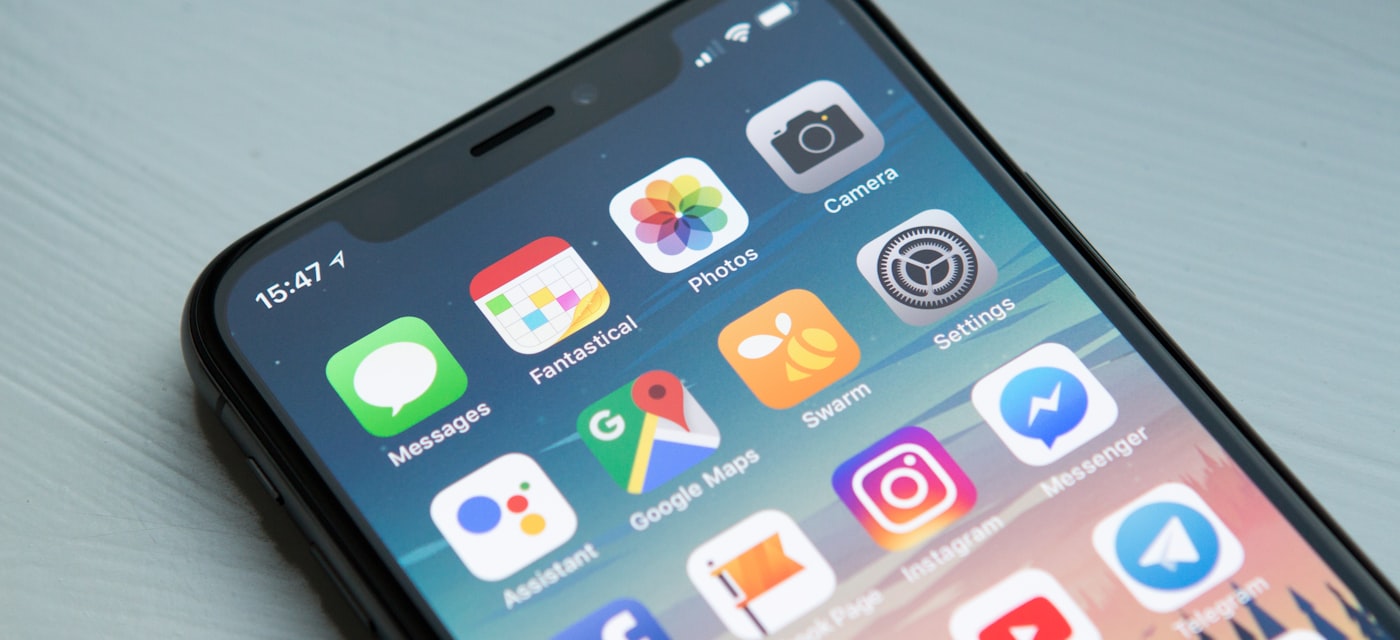
iOS 14 के बाद से एप्पल ऐप्स को होम स्क्रीन पर विजेट रखने की अनुमति देता है। फ्लैशलाइट विजेट सीधे आपकी मुख्य स्क्रीन पर रहता है — हमेशा दिखाई देता है, हमेशा बस एक टैप दूर। न अनलॉक करना, न स्वाइप करना, न मेन्यू में ढूंढ़ना।
फ्लैशलाइट विजेट के फायदे
- तुरंत पहुंच — होम स्क्रीन या लॉक स्क्रीन से एक ही टैप।
- स्वाइप की ज़रूरत नहीं — कंट्रोल सेंटर से तेज़।
- अनुकूलन योग्य — कुछ ऐप आपको चुनने देते हैं कि विजेट क्या करे (एलईडी, स्क्रीन लाइट, SOS)।
- दूसरे विजेट के साथ चलता है — आपकी होम स्क्रीन के लेआउट में सहजता से फिट हो जाता है।
हमारी पसंद: OneTap - Flashlight & SOS
OneTap - Flashlight & SOS में एक होम स्क्रीन विजेट है जो सिर्फ एक टैप से फ्लैशलाइट चालू कर देता है। कोई विज्ञापन नहीं, कोई देरी नहीं, इंटरनेट की भी ज़रूरत नहीं।
- वन-टैप विजेट — आईफोन पर फ्लैशलाइट जलाने का सबसे तेज़ तरीका।
- एलईडी टॉर्च + स्क्रीन लाइट — अपनी रोशनी का मोड चुनें।
- SOS और स्ट्रोब — ऐप से इस्तेमाल करें।
- ऑटो-ऑफ टाइमर — एक बार सेट करें और भूल जाएं।
- कोई विज्ञापन नहीं, कोई ट्रैकिंग नहीं — शुद्ध उपयोगिता।
आईफोन के लिए OneTap डाउनलोड करें और विजेट को अपनी होम स्क्रीन पर जोड़ें।
फ्लैशलाइट विजेट कैसे जोड़ें
- App Store से OneTap - Flashlight & SOS इंस्टॉल करें।
- होम स्क्रीन पर तब तक देर तक दबाए रखें जब तक आइकन हिलने न लगें।
- ऊपर बाएं कोने में + बटन पर टैप करें।
- OneTap खोजें और विजेट का आकार चुनें।
- विजेट जोड़ें पर टैप करें और उसे अपनी पसंद की जगह पर रखें।
बस इतना ही। अब आपकी फ्लैशलाइट हमेशा सिर्फ एक टैप दूर है।
अन्य प्रारूप: Markdown · Text · JSON · EPUB · JATS XML · BibTeX · RIS · CSL-JSON
लाइसेंस: CC BY 4.0