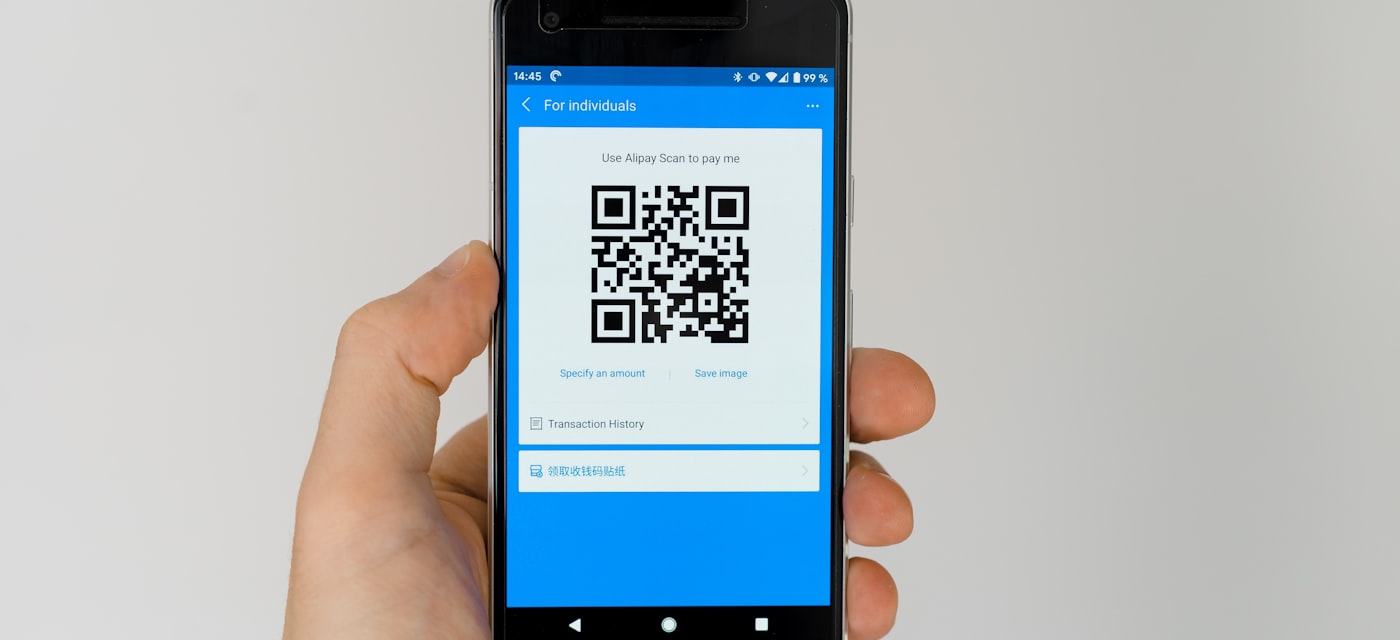
Les QR codes sont partout — sur les menus de restaurants, les emballages de produits, les billets d'événements, les publicités et même les cartes de visite. Ces petits motifs carrés stockent des URLs, des coordonnées, des identifiants Wi-Fi et bien plus. Que vous utilisiez un iPhone, un téléphone Android ou un ordinateur, scanner un QR code ne prend que quelques secondes une fois que vous savez comment faire.
Qu'est-ce qu'un QR code ?
Un QR code (Quick Response) est un code-barres bidimensionnel capable de stocker différents types de données. Contrairement aux codes-barres traditionnels, les QR codes peuvent contenir des milliers de caractères, y compris des liens, du texte, des numéros de téléphone et plus encore. Ils ont été inventés en 1994 par Denso Wave pour l'industrie automobile, mais sont depuis devenus un outil universel pour partager rapidement des informations.
Comment scanner un QR code sur iPhone
Apple a intégré le scan de QR codes directement dans l'app Appareil photo de l'iPhone, ce qui le rend incroyablement simple :
- Ouvrez l'app Appareil photo sur votre iPhone.
- Pointez l'appareil photo vers le QR code pour qu'il apparaisse dans le viseur.
- Une bannière de notification apparaîtra en haut de l'écran — appuyez dessus pour ouvrir le lien ou l'action.
Astuce : Assurez-vous que le scan de QR codes est activé. Allez dans Réglages → Appareil photo et activez Scanner les QR codes.
Si l'appareil photo de votre iPhone a du mal avec certains QR codes — par exemple, des codes petits, des impressions à faible contraste ou des codes affichés sur des écrans — une app de scanner dédiée peut aider. QR Code Reader Without Ads est conçu pour gérer ces situations difficiles avec des algorithmes de décodage avancés et une interface épurée, sans publicité.
Comment scanner un QR code sur Android
La plupart des téléphones Android modernes incluent un scanner de QR codes intégré, bien que la méthode varie selon le fabricant :
Stock Android et Google Pixel
- Ouvrez l'app Appareil photo.
- Pointez-le vers le QR code.
- Appuyez sur le lien qui apparaît à l'écran.
Samsung Galaxy
- Balayez vers le bas pour ouvrir les Réglages rapides.
- Appuyez sur la tuile Scanner QR.
- Pointez l'appareil photo vers le code et appuyez sur le résultat.
Google Lens
- Ouvrez Google Lens depuis l'app Google ou votre appareil photo.
- Pointez-le vers le QR code.
- Appuyez sur le lien ou l'action détectée.
Pour une expérience plus fiable et riche en fonctionnalités sur Android, essayez QR Code Reader Without Ads. Il offre un scan rapide, un historique des scans et fonctionne très bien même dans des conditions difficiles.
Comment scanner un QR code depuis une capture d'écran ou une photo
Parfois, le QR code est déjà sur votre écran — dans une capture d'écran, une image enregistrée ou un document. Voici comment le scanner sans un deuxième appareil :
iPhone (iOS 16+)
- Ouvrez l'image dans Photos.
- Utilisez Live Text — appuyez longuement sur le QR code dans l'image.
- S'il est détecté, un lien apparaîtra que vous pouvez toucher pour ouvrir.
Alternativement, QR Code Reader Without Ads vous permet d'importer n'importe quelle image de votre bibliothèque photo et de décoder instantanément les QR codes qu'elle contient.
Android
- Ouvrez Google Lens.
- Sélectionnez l'image depuis votre galerie.
- Google Lens détectera et décodera le QR code.
PC et Mac
Sur un ordinateur, vous pouvez utiliser des lecteurs de QR codes en ligne. Téléchargez simplement la capture d'écran ou le fichier image sur un scanner QR en ligne de confiance, et il décodera le contenu pour vous. Certaines extensions de navigateur offrent également cette fonctionnalité.
Quand utiliser une app de scanner QR dédiée
Bien que les scanners intégrés de l'appareil photo fonctionnent pour les QR codes basiques, une app dédiée est préférable dans plusieurs situations :
- Scan depuis des captures d'écran et des photos — Importez des images directement depuis votre galerie.
- Historique des scans — Gardez une trace de chaque code que vous avez scanné pour une consultation ultérieure.
- Conditions de faible luminosité — Le traitement d'image avancé aide à lire les codes dans des environnements sombres.
- Scan de sécurité — Prévisualisez les URLs avant de les ouvrir pour éviter les sites de phishing.
- Scan par lots — Scannez plusieurs codes rapidement sans délai.
QR Code Reader Without Ads remplit toutes ces conditions. Il est disponible pour iPhone et Android, et comme son nom l'indique, il est entièrement sans publicité — pas de bannières, pas de pop-ups, pas d'interruptions.
Résolution des problèmes de scan de QR codes
Si un QR code ne se scanne pas, essayez ces solutions :
- Nettoyez l'objectif de votre appareil photo — Les traces et empreintes digitales peuvent interférer avec le scan.
- Améliorez l'éclairage — Assurez-vous que le QR code est bien éclairé. Évitez les reflets et les ombres.
- Ajustez la distance — Tenez votre téléphone à environ 15–25 cm (6–10 pouces) du code. Trop près ou trop loin peut causer des problèmes.
- Vérifiez le code — Les QR codes endommagés, décolorés ou partiellement recouverts peuvent ne pas être scannés correctement.
- Essayez un autre scanner — Si le scanner intégré échoue, une app dédiée comme QR Code Reader Without Ads réussit souvent grâce à un décodage plus avancé.
Conseils de sécurité pour les QR codes
Les QR codes sont pratiques, mais ils peuvent aussi être utilisés de manière malveillante. Restez en sécurité avec ces conseils :
- Méfiez-vous du phishing — Vérifiez toujours l'aperçu de l'URL avant de toucher. Si un QR code mène à un site suspect ou inconnu, n'y allez pas.
- Attention aux autocollants frauduleux — Les escrocs placent parfois de faux QR codes par-dessus les vrais dans les lieux publics. Si un autocollant semble avoir été ajouté par-dessus, soyez prudent.
- Évitez les téléchargements automatiques — Un QR code ne devrait jamais déclencher le téléchargement d'un fichier sans votre permission. Si c'est le cas, annulez immédiatement et analysez votre appareil à la recherche de logiciels malveillants.
Utiliser un scanner avec des fonctions d'aperçu d'URL, comme QR Code Reader Without Ads, ajoute une couche supplémentaire de protection en vous permettant de voir exactement où un lien mène avant de l'ouvrir.
Conclusion
Scanner des QR codes est plus simple que jamais en 2026. Votre iPhone ou téléphone Android a probablement déjà un scanner intégré prêt à l'emploi. Mais pour la meilleure expérience — scan fiable, historique des scans, décodage de captures d'écran, aperçus de sécurité et zéro publicité — téléchargez QR Code Reader Without Ads pour iPhone ou Android dès aujourd'hui. C'est le scanner QR le plus rapide, le plus propre et le plus fiable que vous trouverez.