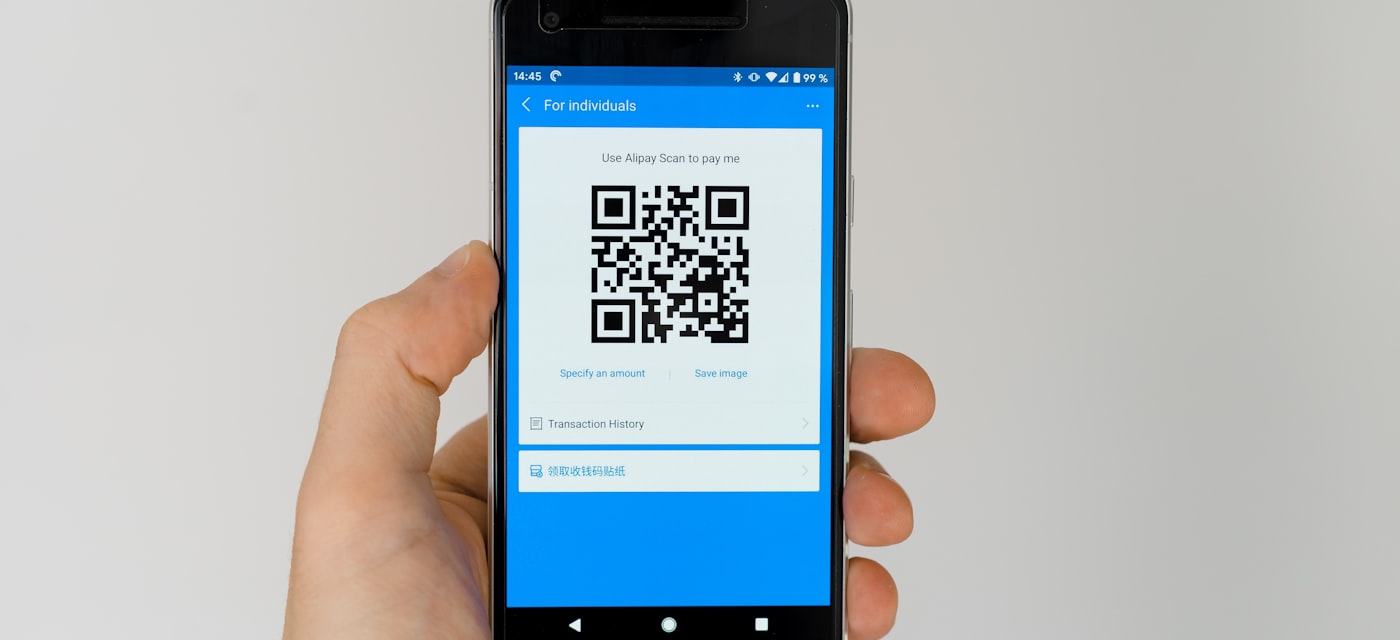
Los códigos QR están en todas partes: en menús de restaurantes, empaques de productos, entradas para eventos, anuncios publicitarios e incluso tarjetas de presentación. Estos pequeños patrones cuadrados almacenan URLs, datos de contacto, credenciales Wi-Fi y mucho más. Ya sea que uses un iPhone, un teléfono Android o una computadora, escanear un código QR toma solo segundos una vez que sabes cómo hacerlo.
¿Qué es un código QR?
Un código QR (Quick Response) es un código de barras bidimensional que puede almacenar varios tipos de datos. A diferencia de los códigos de barras tradicionales, los códigos QR pueden contener miles de caracteres, incluyendo enlaces, texto, números de teléfono y más. Fueron inventados en 1994 por Denso Wave para la industria automotriz, pero desde entonces se han convertido en una herramienta universal para compartir información rápidamente.
Cómo escanear un código QR en iPhone
Apple ha integrado el escaneo de códigos QR directamente en la app Cámara del iPhone, haciéndolo increíblemente fácil:
- Abre la app Cámara en tu iPhone.
- Apunta la cámara al código QR para que aparezca en el visor.
- Aparecerá un banner de notificación en la parte superior de la pantalla — tócalo para abrir el enlace o la acción.
Consejo: Asegúrate de que el escaneo de códigos QR esté activado. Ve a Ajustes → Cámara y activa Escanear códigos QR.
Si la cámara de tu iPhone tiene dificultades con ciertos códigos QR — por ejemplo, códigos pequeños, impresiones de bajo contraste o códigos mostrados en pantallas — una app de escaneo dedicada puede ayudar. QR Code Reader Without Ads está diseñada para manejar estas situaciones difíciles con algoritmos de decodificación avanzados y una interfaz limpia, sin anuncios.
Cómo escanear un código QR en Android
La mayoría de los teléfonos Android modernos incluyen un escáner de códigos QR integrado, aunque el método varía según el fabricante:
Stock Android y Google Pixel
- Abre la app Cámara.
- Apúntala al código QR.
- Toca el enlace que aparece en pantalla.
Samsung Galaxy
- Desliza hacia abajo para abrir Ajustes rápidos.
- Toca el acceso directo de Escáner QR.
- Apunta la cámara al código y toca el resultado.
Google Lens
- Abre Google Lens desde la app de Google o tu cámara.
- Apúntalo al código QR.
- Toca el enlace o acción detectada.
Para una experiencia más fiable y completa en Android, prueba QR Code Reader Without Ads. Ofrece escaneo rápido, historial de escaneos y funciona muy bien incluso en condiciones difíciles.
Cómo escanear un código QR desde una captura de pantalla o foto
A veces el código QR ya está en tu pantalla — en una captura de pantalla, una imagen guardada o un documento. Así puedes escanearlo sin un segundo dispositivo:
iPhone (iOS 16+)
- Abre la imagen en Fotos.
- Usa Live Text — mantén presionado sobre el código QR en la imagen.
- Si se detecta, aparecerá un enlace que puedes tocar para abrir.
Alternativamente, QR Code Reader Without Ads te permite importar cualquier imagen de tu biblioteca de fotos y decodificar instantáneamente los códigos QR que contenga.
Android
- Abre Google Lens.
- Selecciona la imagen de tu galería.
- Google Lens detectará y decodificará el código QR.
PC y Mac
En una computadora, puedes usar lectores de códigos QR basados en web. Simplemente sube la captura de pantalla o el archivo de imagen a un escáner QR en línea de confianza, y decodificará el contenido por ti. Algunas extensiones de navegador también ofrecen esta funcionalidad.
Cuándo usar una app dedicada para escanear códigos QR
Aunque los escáneres integrados de la cámara funcionan para códigos QR básicos, una app dedicada es mejor en varias situaciones:
- Escaneo desde capturas de pantalla y fotos — Importa imágenes directamente desde tu galería.
- Historial de escaneos — Lleva un registro de cada código que hayas escaneado para consultar después.
- Condiciones de poca luz — El procesamiento avanzado de imágenes ayuda a leer códigos en ambientes oscuros.
- Escaneo de seguridad — Previsualiza las URLs antes de abrirlas para evitar sitios de phishing.
- Escaneo por lotes — Escanea múltiples códigos rápidamente sin demoras.
QR Code Reader Without Ads cumple con todos estos requisitos. Está disponible tanto para iPhone como para Android, y como su nombre indica, está completamente libre de anuncios — sin banners, sin ventanas emergentes, sin interrupciones.
Solución de problemas al escanear códigos QR
Si un código QR no se escanea, prueba estas soluciones:
- Limpia la lente de tu cámara — Las manchas y huellas dactilares pueden interferir con el escaneo.
- Mejora la iluminación — Asegúrate de que el código QR esté bien iluminado. Evita reflejos y sombras.
- Ajusta la distancia — Sostén tu teléfono a unos 15–25 cm (6–10 pulgadas) del código. Demasiado cerca o demasiado lejos puede causar problemas.
- Revisa el código — Los códigos QR dañados, decolorados o parcialmente cubiertos pueden no escanearse correctamente.
- Prueba un escáner diferente — Si el escáner integrado falla, una app dedicada como QR Code Reader Without Ads a menudo tiene éxito gracias a su decodificación más avanzada.
Consejos de seguridad para códigos QR
Los códigos QR son convenientes, pero también pueden usarse de forma maliciosa. Mantente seguro con estos consejos:
- Cuidado con el phishing — Siempre revisa la vista previa de la URL antes de tocar. Si un código QR lleva a un sitio sospechoso o desconocido, no continúes.
- Cuidado con los intercambios de pegatinas — Los estafadores a veces colocan códigos QR falsos sobre los legítimos en lugares públicos. Si una pegatina parece que fue añadida encima, ten precaución.
- Evita las descargas automáticas — Un código QR nunca debería activar una descarga de archivo sin tu permiso. Si lo hace, cancela inmediatamente y analiza tu dispositivo en busca de malware.
Usar un escáner con funciones de vista previa de URL, como QR Code Reader Without Ads, añade una capa extra de protección al permitirte ver exactamente a dónde lleva un enlace antes de abrirlo.
Conclusión
Escanear códigos QR es más sencillo que nunca en 2026. Tu iPhone o teléfono Android probablemente ya tiene un escáner integrado listo para usar. Pero para la mejor experiencia — escaneo fiable, historial de escaneos, decodificación de capturas de pantalla, vistas previas de seguridad y cero anuncios — descarga QR Code Reader Without Ads para iPhone o Android hoy. Es el escáner QR más rápido, limpio y confiable que encontrarás.