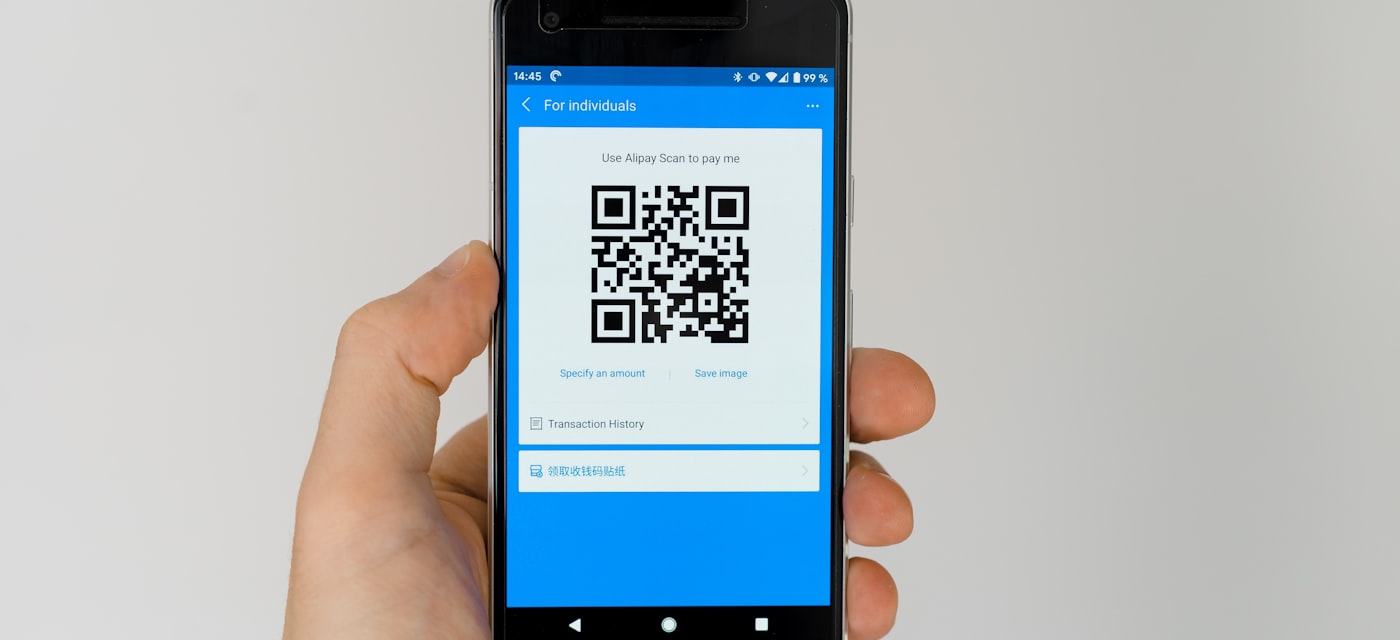
QR-Codes sind überall — auf Speisekarten in Restaurants, Produktverpackungen, Veranstaltungstickets, Werbeanzeigen und sogar Visitenkarten. Diese kleinen quadratischen Muster speichern URLs, Kontaktinformationen, WLAN-Zugangsdaten und vieles mehr. Egal ob Sie ein iPhone, ein Android-Handy oder einen Computer verwenden — das Scannen eines QR-Codes dauert nur wenige Sekunden, wenn Sie wissen, wie es geht.
Was ist ein QR-Code?
Ein QR-Code (Quick Response) ist ein zweidimensionaler Barcode, der verschiedene Datentypen speichern kann. Im Gegensatz zu herkömmlichen Barcodes können QR-Codes Tausende von Zeichen enthalten, darunter Links, Text, Telefonnummern und mehr. Sie wurden 1994 von Denso Wave für die Automobilindustrie erfunden, haben sich aber seitdem zu einem universellen Werkzeug zum schnellen Teilen von Informationen entwickelt.
QR-Code scannen auf dem iPhone
Apple hat das QR-Code-Scannen direkt in die Kamera-App des iPhone integriert, was es unglaublich einfach macht:
- Öffnen Sie die Kamera-App auf Ihrem iPhone.
- Richten Sie die Kamera auf den QR-Code, sodass er im Sucher erscheint.
- Ein Benachrichtigungsbanner erscheint oben auf dem Bildschirm — tippen Sie darauf, um den Link oder die Aktion zu öffnen.
Tipp: Stellen Sie sicher, dass das QR-Code-Scannen aktiviert ist. Gehen Sie zu Einstellungen → Kamera und aktivieren Sie QR-Codes scannen.
Wenn die Kamera Ihres iPhone bei bestimmten QR-Codes Schwierigkeiten hat — zum Beispiel bei kleinen Codes, kontrastarmen Drucken oder auf Bildschirmen angezeigten Codes — kann eine spezielle Scanner-App helfen. QR Code Reader Without Ads wurde entwickelt, um diese schwierigen Situationen mit fortschrittlichen Dekodierungsalgorithmen und einer sauberen, werbefreien Oberfläche zu bewältigen.
QR-Code scannen auf Android
Die meisten modernen Android-Handys verfügen über einen integrierten QR-Code-Scanner, wobei die Methode je nach Hersteller variiert:
Stock Android & Google Pixel
- Öffnen Sie die Kamera-App.
- Richten Sie sie auf den QR-Code.
- Tippen Sie auf den Link, der auf dem Bildschirm erscheint.
Samsung Galaxy
- Wischen Sie nach unten, um die Schnelleinstellungen zu öffnen.
- Tippen Sie auf die Kachel QR-Scanner.
- Richten Sie die Kamera auf den Code und tippen Sie auf das Ergebnis.
Google Lens
- Öffnen Sie Google Lens über die Google-App oder Ihre Kamera.
- Richten Sie es auf den QR-Code.
- Tippen Sie auf den erkannten Link oder die Aktion.
Für eine zuverlässigere und funktionsreichere Erfahrung auf Android probieren Sie QR Code Reader Without Ads. Er bietet schnelles Scannen, Scan-Verlauf und funktioniert hervorragend auch unter schwierigen Bedingungen.
QR-Code von einem Screenshot oder Foto scannen
Manchmal befindet sich der QR-Code bereits auf Ihrem Bildschirm — in einem Screenshot, einem gespeicherten Bild oder einem Dokument. So scannen Sie ihn ohne ein zweites Gerät:
iPhone (iOS 16+)
- Öffnen Sie das Bild in Fotos.
- Verwenden Sie Live Text — tippen und halten Sie auf dem QR-Code im Bild.
- Wenn erkannt, erscheint ein Link, den Sie antippen können, um ihn zu öffnen.
Alternativ können Sie mit QR Code Reader Without Ads jedes Bild aus Ihrer Fotobibliothek importieren und QR-Codes darin sofort dekodieren.
Android
- Öffnen Sie Google Lens.
- Wählen Sie das Bild aus Ihrer Galerie.
- Google Lens erkennt und dekodiert den QR-Code.
PC & Mac
Auf einem Computer können Sie webbasierte QR-Code-Leser verwenden. Laden Sie einfach den Screenshot oder die Bilddatei auf einen vertrauenswürdigen Online-QR-Scanner hoch, und er wird den Inhalt für Sie dekodieren. Einige Browser-Erweiterungen bieten diese Funktionalität ebenfalls an.
Wann Sie eine spezielle QR-Code-Scanner-App verwenden sollten
Während integrierte Kamera-Scanner für einfache QR-Codes funktionieren, ist eine spezielle App in mehreren Situationen besser:
- Scannen von Screenshots und Fotos — Importieren Sie Bilder direkt aus Ihrer Galerie.
- Scan-Verlauf — Führen Sie ein Protokoll über jeden gescannten Code zur späteren Referenz.
- Schlechte Lichtverhältnisse — Fortschrittliche Bildverarbeitung hilft, Codes in dunklen Umgebungen zu lesen.
- Sicherheits-Scan — Vorschau von URLs vor dem Öffnen, um Phishing-Seiten zu vermeiden.
- Batch-Scannen — Scannen Sie mehrere Codes schnell ohne Verzögerungen.
QR Code Reader Without Ads erfüllt alle diese Anforderungen. Er ist sowohl für iPhone als auch für Android verfügbar, und wie der Name schon sagt, ist er komplett werbefrei — keine Banner, keine Pop-ups, keine Unterbrechungen.
Fehlerbehebung bei QR-Code-Scan-Problemen
Wenn ein QR-Code nicht gescannt wird, versuchen Sie diese Lösungen:
- Reinigen Sie Ihre Kameralinse — Flecken und Fingerabdrücke können das Scannen beeinträchtigen.
- Verbessern Sie die Beleuchtung — Stellen Sie sicher, dass der QR-Code gut beleuchtet ist. Vermeiden Sie Blendung und Schatten.
- Passen Sie den Abstand an — Halten Sie Ihr Handy etwa 15–25 cm (6–10 Zoll) vom Code entfernt. Zu nah oder zu weit kann Probleme verursachen.
- Überprüfen Sie den Code selbst — Beschädigte, verblasste oder teilweise verdeckte QR-Codes lassen sich möglicherweise nicht richtig scannen.
- Versuchen Sie einen anderen Scanner — Wenn der integrierte Scanner versagt, gelingt es einer speziellen App wie QR Code Reader Without Ads dank fortschrittlicherer Dekodierung oft dennoch.
Sicherheitstipps für QR-Codes
QR-Codes sind praktisch, können aber auch böswillig eingesetzt werden. Bleiben Sie mit diesen Tipps sicher:
- Vorsicht vor Phishing — Überprüfen Sie immer die URL-Vorschau, bevor Sie tippen. Wenn ein QR-Code zu einer verdächtigen oder unbekannten Seite führt, fahren Sie nicht fort.
- Vorsicht vor Aufkleber-Betrug — Betrüger kleben manchmal gefälschte QR-Codes über die echten an öffentlichen Orten. Wenn ein Aufkleber aussieht, als wäre er darüber angebracht worden, seien Sie vorsichtig.
- Vermeiden Sie automatische Downloads — Ein QR-Code sollte niemals einen Datei-Download ohne Ihre Erlaubnis auslösen. Falls doch, brechen Sie sofort ab und überprüfen Sie Ihr Gerät auf Malware.
Die Verwendung eines Scanners mit URL-Vorschaufunktion wie QR Code Reader Without Ads bietet eine zusätzliche Schutzschicht, indem Sie genau sehen können, wohin ein Link führt, bevor Sie ihn öffnen.
Fazit
QR-Codes zu scannen ist 2026 einfacher denn je. Ihr iPhone oder Android-Handy hat wahrscheinlich bereits einen integrierten Scanner, der einsatzbereit ist. Aber für die beste Erfahrung — zuverlässiges Scannen, Scan-Verlauf, Screenshot-Dekodierung, Sicherheitsvorschauen und null Werbung — laden Sie QR Code Reader Without Ads für iPhone oder Android noch heute herunter. Es ist der schnellste, sauberste und zuverlässigste QR-Scanner, den Sie finden werden.