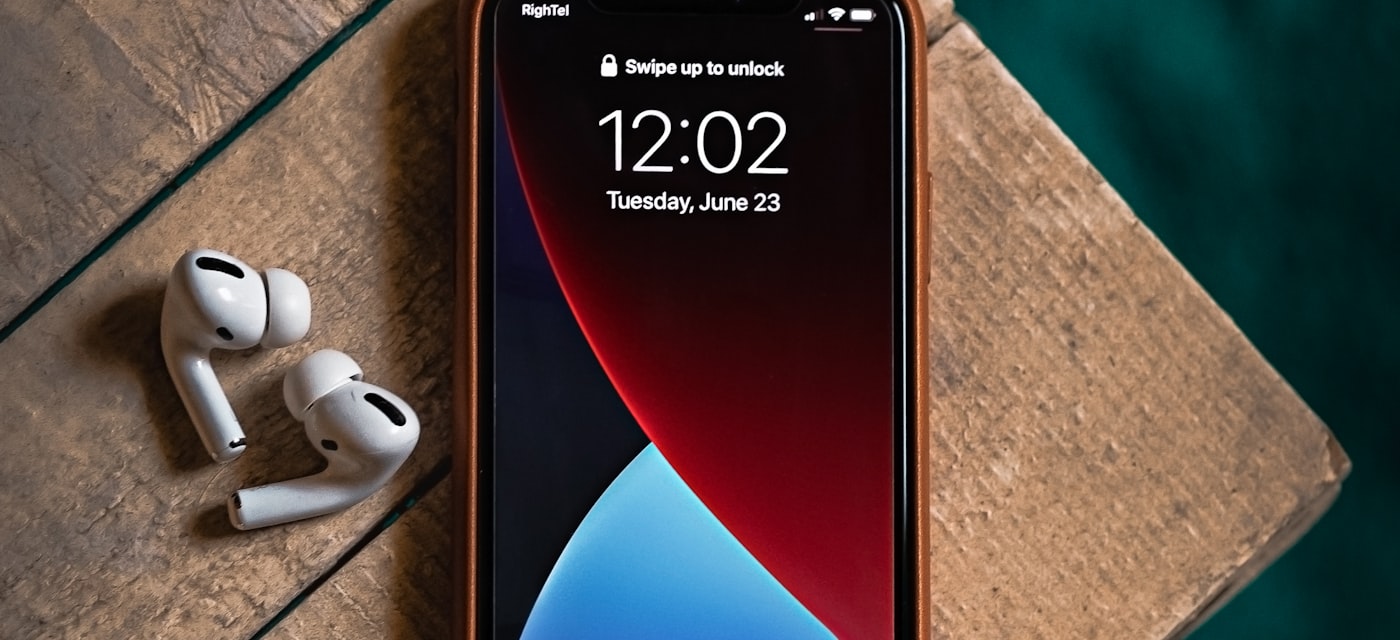
منذ iOS 11، أصبح بإمكان كاميرا iPhone مسح رموز QR بدون أي تطبيق إضافي. ما عليك سوى التوجيه والنقر على الإشعار وانتهى الأمر. سريع وخاص ومدمج. فلماذا يقوم أي شخص بتنزيل تطبيق منفصل لمسح رموز QR؟
أمضينا أسابيع في اختبار كاميرا iPhone جنبًا إلى جنب مع تطبيقات مسح QR المخصصة لمعرفة الإجابة. الإجابة المختصرة: تتعامل كاميرتك مع الأساسيات بشكل رائع، لكن لديها ثغرات حقيقية تظهر في الاستخدام اليومي. إليكم ما وجدناه بالضبط.
ما تفعله كاميرا iPhone بشكل جيد
لنعطِ الفضل لمن يستحقه. الماسح المدمج في الكاميرا له نقاط قوة حقيقية:
- بدون إعداد — يعمل فورًا. بدون تنزيل، بدون حساب، بدون أذونات.
- السرعة — وجّه نحو رمز QR وسيظهر الإشعار تقريبًا على الفور.
- الموثوقية للرموز القياسية — رموز QR النظيفة والمطبوعة جيدًا على المنتجات والملصقات تُمسح بشكل مثالي.
- الخصوصية — كل شيء يُعالج على الجهاز. لا تغادر أي بيانات هاتفك.
- متاح دائمًا — يمكنك حتى المسح من شاشة القفل. إنها بالفعل أسرع طريقة لمسح رمز QR عندما تكون الظروف جيدة.
بالنسبة لكثير من الناس، هذا كافٍ. إذا كنت تمسح رمز QR مرة في الشهر في مطعم، فكاميرتك هي كل ما تحتاجه.
أين تقصر كاميرا iPhone
لكن بمجرد أن تمسح رموز QR أكثر من مجرد أحيانًا، تصبح القيود واضحة. حددنا ست ثغرات محددة.
1. لا يوجد سجل للمسح
هذه هي أكبر ثغرة. عندما تمسح رمز QR بكاميرا iPhone، يفتح الرابط فورًا — ثم يختفي. لا يوجد سجل لما مسحته، ولا طريقة للعودة إلى قائمة المطعم أو تذكرة الحدث أو كلمة مرور Wi-Fi التي مسحتها الأسبوع الماضي.
تطبيق مخصص مثل QR Code Reader Without Ads يحفظ كل عملية مسح تلقائيًا. يمكنك البحث والتصفية وإعادة زيارة أي رمز مسحته من قبل.
2. لا يمكن مسح لقطات الشاشة أو الصور
يرسل لك شخص ما رمز QR في رسالة أو بريد إلكتروني أو على وسائل التواصل الاجتماعي. مع كاميرا iPhone، أنت عالق — فهي تمسح فقط الرموز الحية عبر معين المنظر. يمكن لميزة النص المباشر من Apple أحيانًا قراءة رموز QR في الصور، لكن في اختباراتنا نجحت بنسبة 50% فقط وفشلت كثيرًا مع الرموز المعقدة.
يتيح لك تطبيق مسح مخصص استيراد أي صورة من مكتبة صورك وفك تشفيرها على الفور.
3. صعوبات في الإضاءة المنخفضة
حاول مسح رمز QR في مطعم أو بار أو مستودع ذي إضاءة خافتة. غالبًا ما تعاني كاميرا iPhone من التركيز والتعرف على الرموز في ظروف الإضاءة الضعيفة. تتضمن التطبيقات المخصصة ميزات مثل تفعيل المصباح التلقائي ومعالجة الصور المحسنة التي تجعل المسح في الإضاءة المنخفضة أكثر موثوقية بكثير.
4. لا حماية من عناوين URL الضارة
"التصيد عبر QR" — التصيد الاحتيالي عبر رموز QR — هو تهديد أمني متزايد. عندما تمسح بكاميرا iPhone، تعرض معاينة صغيرة للعنوان وتفتحه فورًا إذا نقرت. لا فحص أمني، ولا تحذير إذا كان العنوان مشبوهًا.
الماسح المخصص الجيد يعرض لك العنوان الكامل قبل الفتح، مما يمنحك وقتًا للتحقق من وجهتك الفعلية.
5. يفشل مع الرموز التالفة أو المعقدة
رموز QR على اللافتات المتآكلة أو الأسطح المنحنية أو الملصقات المغطاة جزئيًا غالبًا ما تهزم كاميرا iPhone. تستخدم تطبيقات المسح المخصصة خوارزميات فك تشفير متقدمة يمكنها إعادة بناء وقراءة الرموز التالفة التي لا يستطيع الماسح المدمج التعامل معها.
6. لا مسح دفعي
هل تحتاج لمسح 20 ملصق مخزون أو كومة من تذاكر الأحداث؟ مع كاميرا iPhone، تمسح واحدًا وتنتظر المعالجة وتعود وتمسح التالي. بطيء للغاية. تقدم التطبيقات المخصصة أوضاع مسح مستمر تتيح لك معالجة رموز متعددة بسرعة دون انقطاع.
مقارنة مباشرة
إليك كيف تقارن كاميرا iPhone بتطبيق مسح مصمم خصيصًا:
| الميزة | كاميرا iPhone | QR Code Reader Without Ads |
|---|---|---|
| مسح رموز QR الحية | نعم | نعم |
| المسح من لقطات الشاشة/الصور | لا (النص المباشر ~50%) | نعم |
| سجل المسح | لا | نعم — قابل للبحث |
| الأداء في الإضاءة المنخفضة | محدود | محسّن + مصباح |
| معاينة URL قبل الفتح | الحد الأدنى | عرض URL الكامل |
| الرموز التالفة/المعقدة | يفشل غالبًا | فك تشفير متقدم |
| المسح الدفعي | لا | نعم — وضع مستمر |
| جمع البيانات | لا شيء | لا شيء |
| الإعلانات | لا شيء | لا شيء |
| السعر | مجاني (مدمج) | مجاني |
| حجم التطبيق | 0 ميجابايت (مدمج) | ~19 ميجابايت |
| دعم Android | لا | نعم |
ماذا عن تطبيقات المسح الأخرى؟
متجر التطبيقات مليء بتطبيقات مسح QR. اختبرنا الأكثر شعبية وظهر نمط بسرعة:
- Gamma Play QR Scanner — مدعوم بالإعلانات مع شراء بقيمة $5.99 لإزالة الإعلانات. وظيفي لكن مزدحم.
- QRbot من TeaCapps — مدعوم بالإعلانات مع شراء بقيمة $3.99 لإزالة الإعلانات. ميزات لائقة خلف الإعلانات.
- QR Reader من TapMedia — اشتراك $1.99/شهر. تكلفة متكررة لأداة أساسية تبدو مفرطة.
- Google Lens — معالجة سحابية (قلق على الخصوصية)، أكثر من 200 ميجابايت ومزود بميزات لا يحتاجها معظم الناس لمسح QR.
النمط واضح: معظم تطبيقات مسح QR إما مدعومة بالإعلانات أو قائمة على الاشتراك أو متضخمة. QR Code Reader Without Ads يكسر هذا النمط — مجاني تمامًا، بدون إعلانات، لا يجمع بيانات، وحجمه 19 ميجابايت فقط.
من يحتاج فعلاً إلى تطبيق مسح QR مخصص؟
ليس الجميع. إليك دليل سريع:
- تمسح رمز QR في مطعم مرة في الشهر — كاميرا iPhone كافية تمامًا. لا حاجة لتطبيق.
- تمسح رموز QR بانتظام — تحتاج سجل مسح. احصل على تطبيق مخصص.
- تتلقى رموز QR كصور — تحتاج مسح الصور. الكاميرا لا تفعل ذلك بشكل موثوق.
- تعمل في البيع بالتجزئة أو اللوجستيات أو الفعاليات — تحتاج مسح دفعي. التطبيق المخصص يوفر ساعات.
- تهتم بالأمان — معاينة URL قبل الفتح تحميك من هجمات التصيد عبر QR.
- تمسح في بيئات مظلمة — الأداء المحسن في الإضاءة المنخفضة يُحدث فرقًا حقيقيًا.
الأسئلة الشائعة
هل كاميرا iPhone كافية لرموز QR؟
للمسح العرضي لرموز QR النظيفة والمضاءة جيدًا — نعم، بالتأكيد. الكاميرا سريعة وخاصة ولا تحتاج إعدادًا. لكن إذا كنت بحاجة إلى سجل ومسح صور ومسح دفعي أو أمان أفضل، فإن التطبيق المخصص يسد هذه الثغرات.
هل يستنزف تطبيق مسح QR البطارية؟
ماسح خفيف مثل QR Code Reader Without Ads (19 ميجابايت) يستخدم موارد قليلة. يُفعّل الكاميرا فقط عند فتحه، لذا تأثيره على البطارية ضئيل مقارنة باستخدام الكاميرا العادي.
هل تطبيقات مسح QR المجانية آمنة؟
العديد من تطبيقات QR المجانية تموّل نفسها بالإعلانات وجمع البيانات، مما يثير مخاوف تتعلق بالخصوصية. ابحث عن تطبيقات تذكر صراحةً "لا يتم جمع بيانات" في قسم الخصوصية في متجر التطبيقات. QR Code Reader Without Ads لا يجمع أي بيانات مستخدم.
هل يمكنني استخدام الكاميرا وتطبيق مخصص معًا؟
بالتأكيد — وهذا ما نوصي به. استخدم الكاميرا للمسح السريع والعفوي. احتفظ بتطبيق مخصص لعندما تحتاج سجلاً أو مسح صور أو ميزات متقدمة. يكملان بعضهما البعض بشكل مثالي.
الخلاصة
كاميرا iPhone هي ماسح QR جيد. سريعة وخاصة ومتاحة دائمًا. لكنها ليست ماسح QR كامل. ينقصها السجل ومسح الصور وميزات الأمان وفك التشفير المتقدم.
أفضل نهج بسيط: استخدم كاميرتك للمسح السريع، واحتفظ بتطبيق مخصص خفيف مثل QR Code Reader Without Ads (متاح أيضًا على Google Play) لكل شيء آخر. بحجم 19 ميجابايت فقط، بدون إعلانات وبدون جمع بيانات، لا يوجد سبب لعدم امتلاك الاثنين.