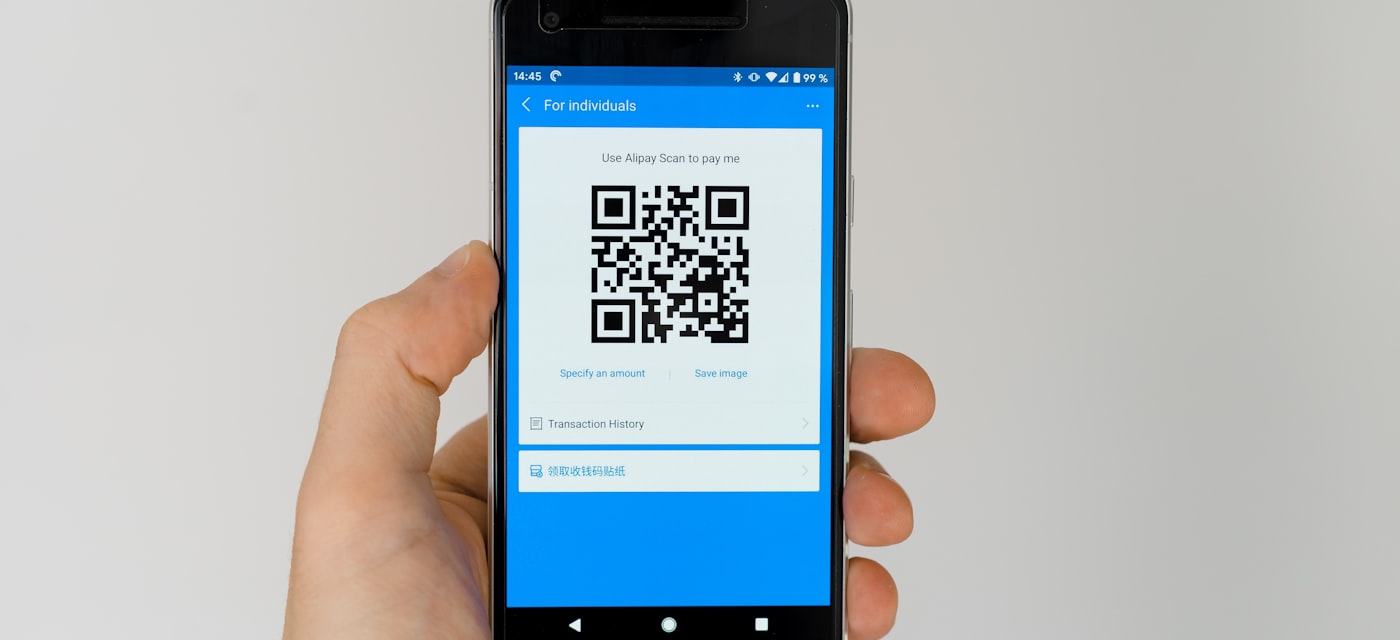
رموز QR موجودة في كل مكان — على قوائم المطاعم، وتغليف المنتجات، وتذاكر الفعاليات، والإعلانات، وحتى بطاقات العمل. تخزن هذه الأنماط المربعة الصغيرة عناوين URL، ومعلومات الاتصال، وبيانات اعتماد Wi-Fi، والكثير غير ذلك. سواء كنت تستخدم iPhone أو هاتف Android أو جهاز كمبيوتر، فإن مسح رمز QR يستغرق ثوانٍ فقط بمجرد أن تعرف الطريقة.
ما هو رمز QR؟
رمز QR (الاستجابة السريعة) هو رمز شريطي ثنائي الأبعاد يمكنه تخزين أنواع مختلفة من البيانات. على عكس الرموز الشريطية التقليدية، يمكن لرموز QR أن تحتوي على آلاف الأحرف، بما في ذلك الروابط والنصوص وأرقام الهواتف والمزيد. اخترعتها Denso Wave عام 1994 لصناعة السيارات، لكنها أصبحت منذ ذلك الحين أداة عالمية لمشاركة المعلومات بسرعة.
كيفية مسح رمز QR على iPhone
أدمجت Apple ميزة مسح رموز QR مباشرة في تطبيق الكاميرا على iPhone، مما يجعلها سهلة للغاية:
- افتح تطبيق الكاميرا على iPhone.
- وجّه الكاميرا نحو رمز QR بحيث يظهر في عدسة الكاميرا.
- سيظهر شعار إشعار في أعلى الشاشة — اضغط عليه لفتح الرابط أو الإجراء.
نصيحة: تأكد من تفعيل مسح رموز QR. انتقل إلى الإعدادات → الكاميرا وقم بتشغيل مسح رموز QR.
إذا واجهت كاميرا iPhone صعوبة مع بعض رموز QR — مثل الرموز الصغيرة أو المطبوعات منخفضة التباين أو الرموز المعروضة على الشاشات — يمكن لتطبيق ماسح مخصص المساعدة. تم تصميم QR Code Reader Without Ads للتعامل مع هذه المواقف الصعبة بخوارزميات فك تشفير متقدمة وواجهة نظيفة خالية من الإعلانات.
كيفية مسح رمز QR على Android
تتضمن معظم هواتف Android الحديثة ماسح رموز QR مدمج، على الرغم من اختلاف الطريقة حسب الشركة المصنعة:
Stock Android و Google Pixel
- افتح تطبيق الكاميرا.
- وجّهه نحو رمز QR.
- اضغط على الرابط الذي يظهر على الشاشة.
Samsung Galaxy
- اسحب لأسفل لفتح الإعدادات السريعة.
- اضغط على مربع ماسح QR.
- وجّه الكاميرا نحو الرمز واضغط على النتيجة.
Google Lens
- افتح Google Lens من تطبيق Google أو الكاميرا.
- وجّهه نحو رمز QR.
- اضغط على الرابط أو الإجراء المكتشف.
للحصول على تجربة أكثر موثوقية وغنية بالميزات على Android، جرّب QR Code Reader Without Ads. يوفر مسحاً سريعاً وسجل مسح ويعمل بشكل ممتاز حتى في الظروف الصعبة.
كيفية مسح رمز QR من لقطة شاشة أو صورة
أحياناً يكون رمز QR موجوداً بالفعل على شاشتك — في لقطة شاشة أو صورة محفوظة أو مستند. إليك كيفية مسحه بدون جهاز ثانٍ:
iPhone (iOS 16+)
- افتح الصورة في الصور.
- استخدم النص الحي — اضغط مطولاً على رمز QR في الصورة.
- إذا تم اكتشافه، سيظهر رابط يمكنك الضغط عليه لفتحه.
بدلاً من ذلك، يتيح لك QR Code Reader Without Ads استيراد أي صورة من مكتبة الصور وفك تشفير رموز QR فيها على الفور.
Android
- افتح Google Lens.
- حدد الصورة من معرض الصور.
- سيكتشف Google Lens رمز QR ويفك تشفيره.
الكمبيوتر و Mac
على الكمبيوتر، يمكنك استخدام قارئات رموز QR المستندة إلى الويب. ما عليك سوى تحميل لقطة الشاشة أو ملف الصورة إلى ماسح QR موثوق عبر الإنترنت، وسيفك تشفير المحتوى لك. تقدم بعض إضافات المتصفح هذه الوظيفة أيضاً.
متى تستخدم تطبيق ماسح QR مخصص
بينما تعمل ماسحات الكاميرا المدمجة مع رموز QR الأساسية، فإن التطبيق المخصص أفضل في عدة حالات:
- المسح من لقطات الشاشة والصور — استورد الصور مباشرة من معرض الصور.
- سجل المسح — احتفظ بسجل لكل رمز مسحته للرجوع إليه لاحقاً.
- ظروف الإضاءة المنخفضة — تساعد معالجة الصور المتقدمة في قراءة الرموز في البيئات المعتمة.
- فحص الأمان — معاينة عناوين URL قبل فتحها لتجنب مواقع التصيد الاحتيالي.
- المسح الجماعي — مسح عدة رموز بسرعة بدون تأخير.
يلبي QR Code Reader Without Ads جميع هذه المتطلبات. وهو متاح لكل من iPhone وAndroid، وكما يوحي اسمه، فهو خالٍ تماماً من الإعلانات — بدون لافتات، بدون نوافذ منبثقة، بدون مقاطعات.
استكشاف مشاكل مسح رموز QR وإصلاحها
إذا لم يتم مسح رمز QR، جرّب هذه الحلول:
- نظّف عدسة الكاميرا — يمكن أن تتداخل البقع وبصمات الأصابع مع المسح.
- حسّن الإضاءة — تأكد من أن رمز QR مضاء جيداً. تجنب الوهج والظلال.
- اضبط المسافة — أمسك هاتفك على بعد حوالي 15-25 سم (6-10 بوصات) من الرمز. القرب الشديد أو البعد الشديد قد يسبب مشاكل.
- تحقق من الرمز نفسه — قد لا يتم مسح رموز QR التالفة أو الباهتة أو المغطاة جزئياً بشكل صحيح.
- جرّب ماسحاً مختلفاً — إذا فشل الماسح المدمج، فإن تطبيقاً مخصصاً مثل QR Code Reader Without Ads غالباً ما ينجح بفضل فك التشفير الأكثر تقدماً.
نصائح أمان رموز QR
رموز QR مريحة، لكن يمكن استخدامها بشكل ضار أيضاً. ابقَ آمناً مع هذه النصائح:
- احذر من التصيد الاحتيالي — تحقق دائماً من معاينة عنوان URL قبل الضغط. إذا أدى رمز QR إلى موقع مشبوه أو غير مألوف، فلا تتابع.
- احذر من تبديل الملصقات — يضع المحتالون أحياناً رموز QR مزيفة فوق الحقيقية في الأماكن العامة. إذا بدا الملصق وكأنه أُضيف فوق ملصق آخر، فكن حذراً.
- تجنب التنزيلات التلقائية — لا ينبغي أبداً لرمز QR أن يبدأ تنزيل ملف بدون إذنك. إذا حدث ذلك، ألغِ فوراً وافحص جهازك بحثاً عن البرامج الضارة.
استخدام ماسح مع ميزات معاينة URL، مثل QR Code Reader Without Ads، يضيف طبقة إضافية من الحماية بالسماح لك برؤية المكان الذي يؤدي إليه الرابط بالضبط قبل فتحه.
الخلاصة
مسح رموز QR أسهل من أي وقت مضى في عام 2026. من المحتمل أن يحتوي iPhone أو هاتف Android على ماسح مدمج جاهز للاستخدام. لكن للحصول على أفضل تجربة — مسح موثوق، وسجل مسح، وفك تشفير لقطات الشاشة، ومعاينات أمان، وصفر إعلانات — قم بتنزيل QR Code Reader Without Ads لـ iPhone أو Android اليوم. إنه أسرع وأنظف وأكثر ماسح QR موثوقية ستجده.